
Für das beste Motion-Erlebnis empfehlen wir, das REACTOR Motion System mit SimHubzu verwenden. Unserer Meinung nach bietet SimHub den größten Funktionsumfang sowie die beste Benutzererfahrung.
Wenn du stattdessen flyPT Moververwenden möchtest, zeigt dir diese Anleitung, wie du dein Reactor Motion System nutzt mit flyPT Mover 3.5.*.
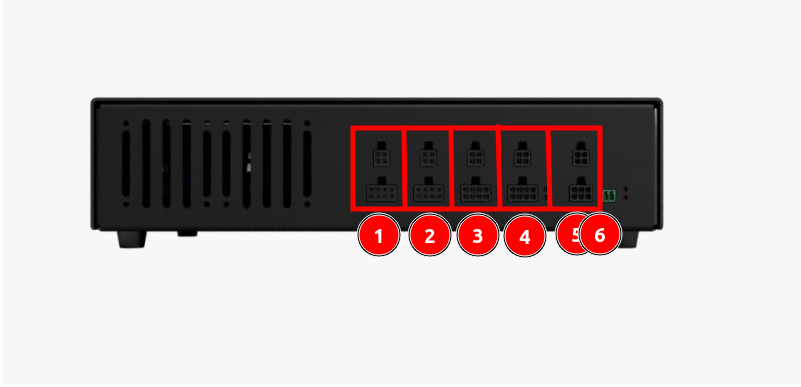
Wichtig: Bevor du Motion aktivierst, stelle sicher, dass deine Aktuatoren an den richtigen Ausgängen des Controller-Boards angeschlossen sind. Das vorkonfigurierte flyPT-Profil verwendet folgende Zuordnung:
Sind die Aktuatoren anders angeschlossen, bewegt sich die Plattform unsicher.
Lade die vorkonfigurierte FlyPT-Setup-Datei von: hier
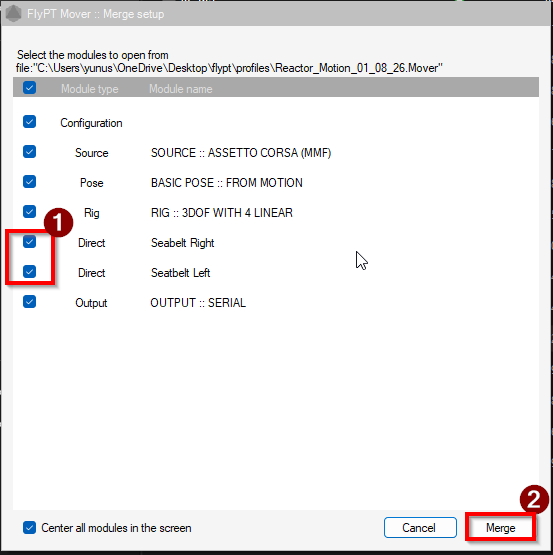
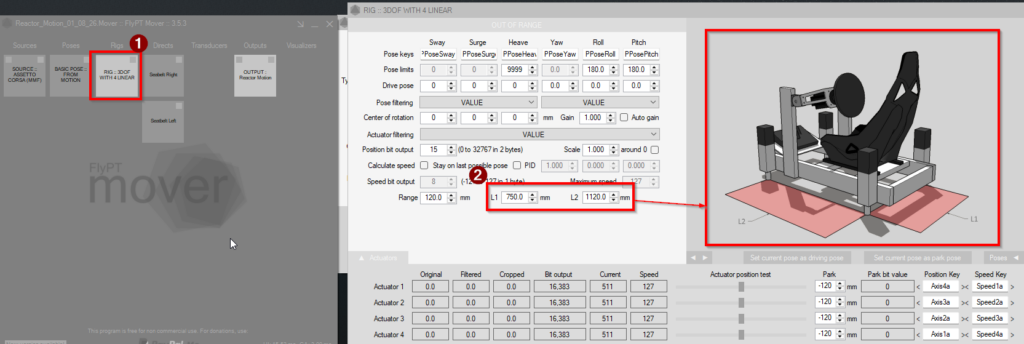
Reactor_Motion_*.Mover per Drag & Drop in das flyPT-Fenster (1).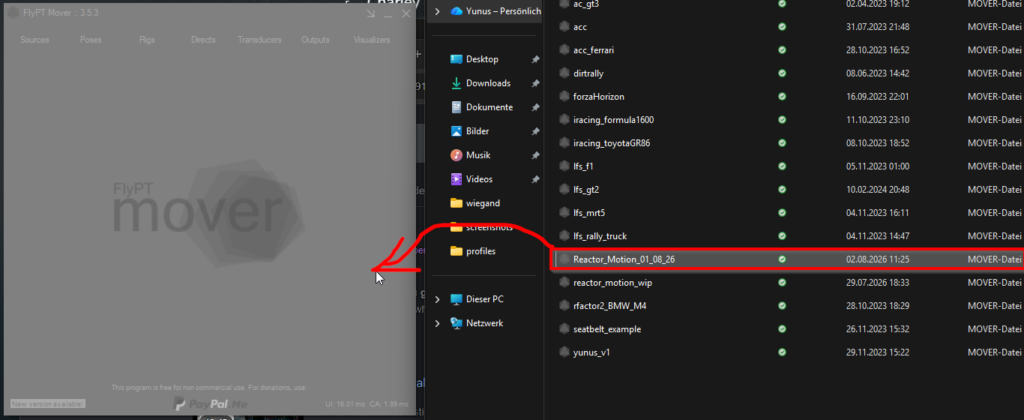
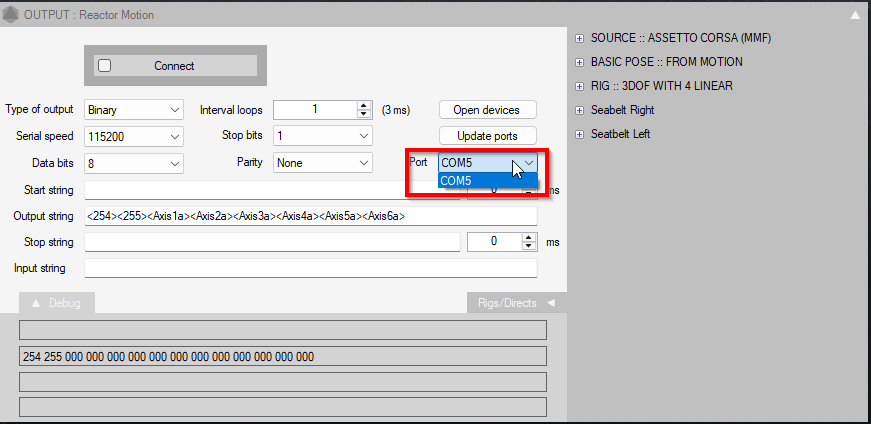
Damit flyPT mit dem Reactor Motion System kommunizieren kann, muss der richtige COM-Port ausgewählt werden.
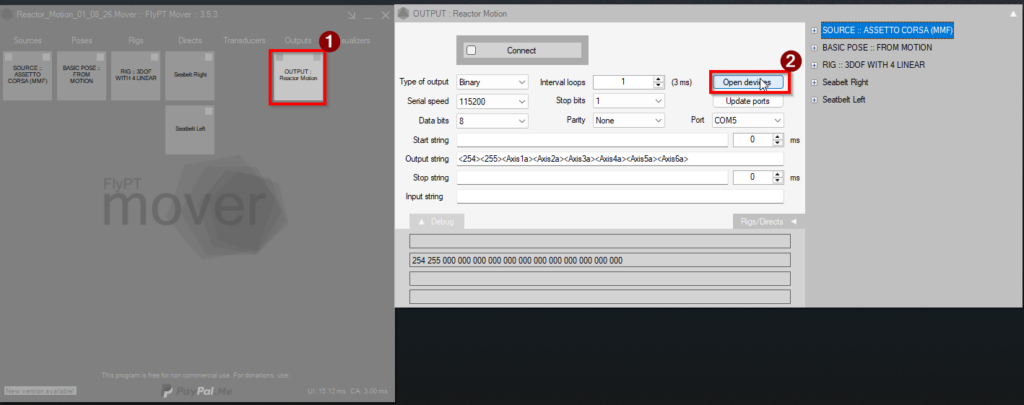
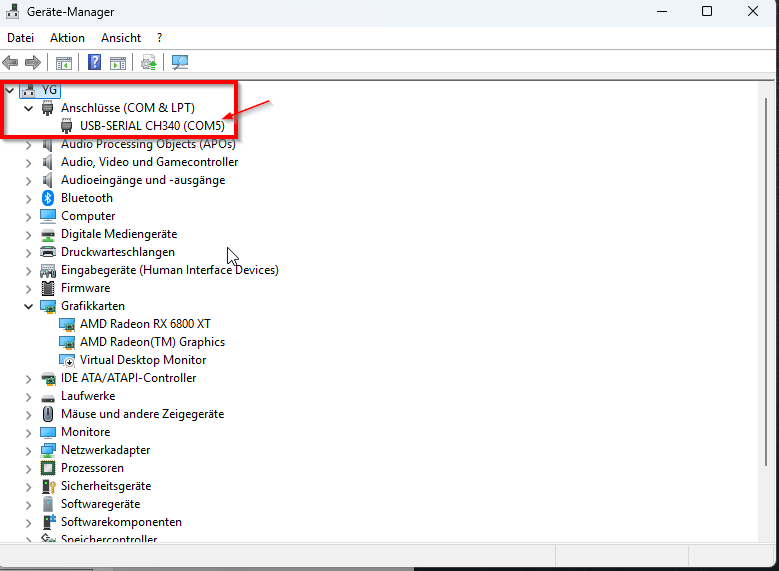
Wähle anschließend diesen COM Port.
Um mehr Spiele hinzuzufügen:
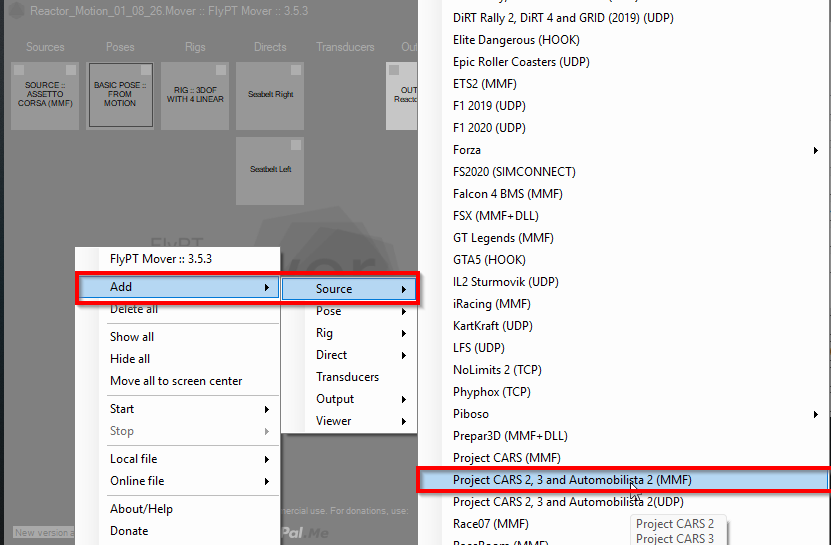
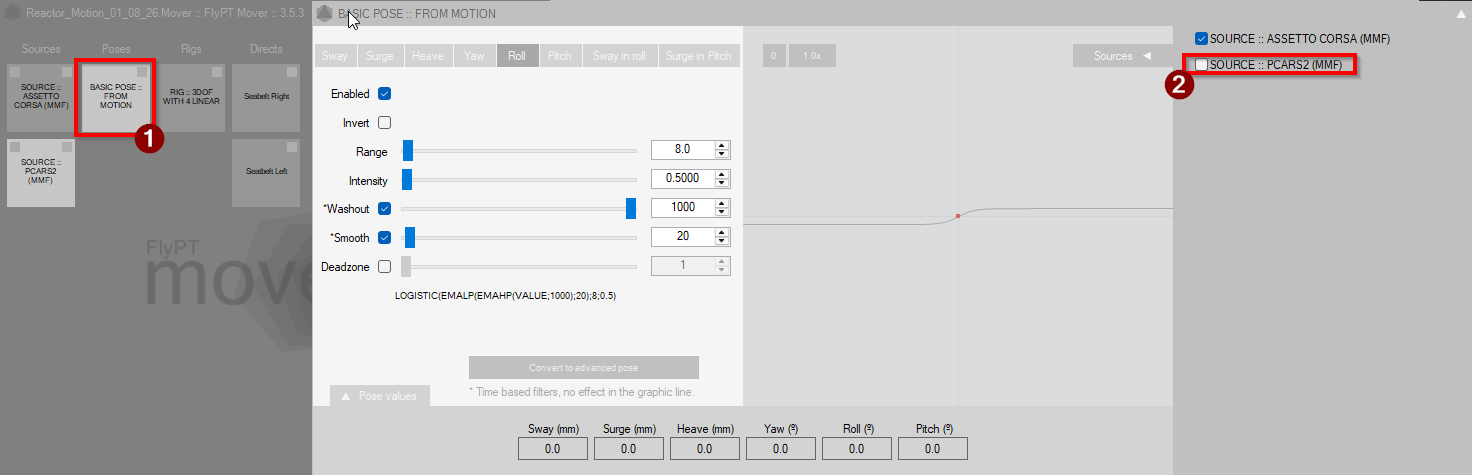
Nachdem das Spiel hinzugefügt wurde, muss es einer Pose zugewiesen werden.
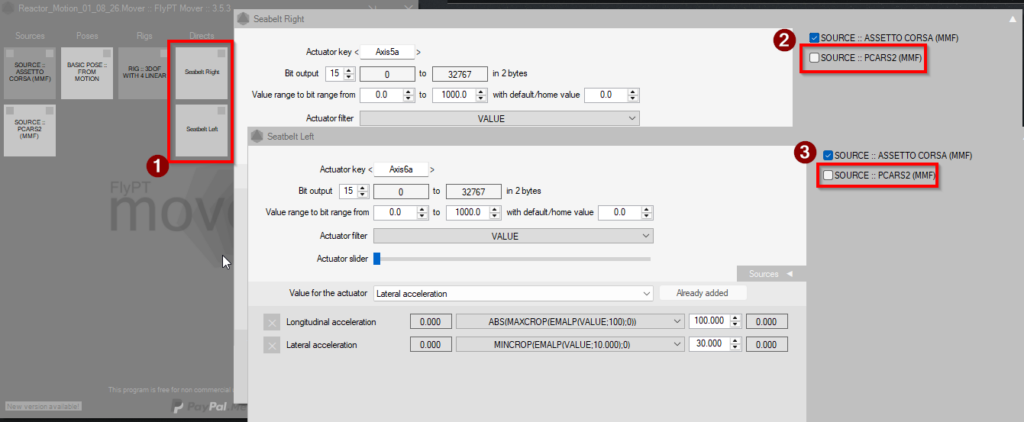
Wenn ein Seatbelt Tensioner angeschlossen ist, muss auch den Seatbelts das Spiel zugewiesen werden.
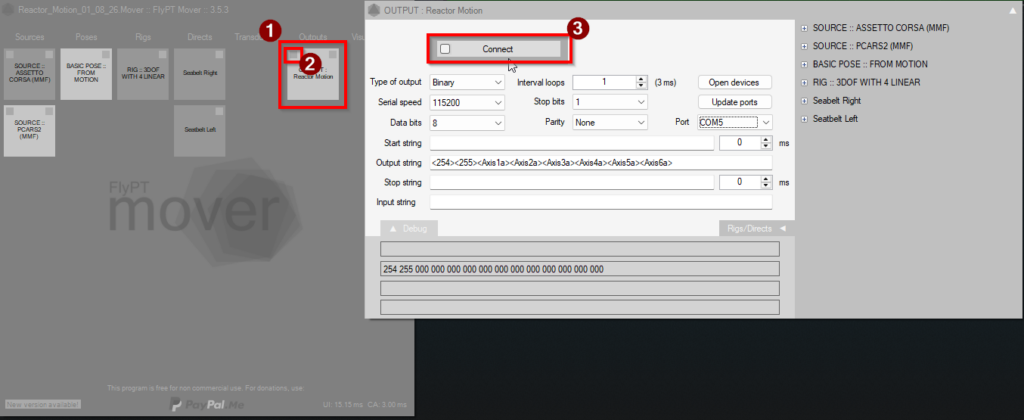
Um die Motion zu aktivieren, muss der Reactor Motion Output eingeschaltet werden.
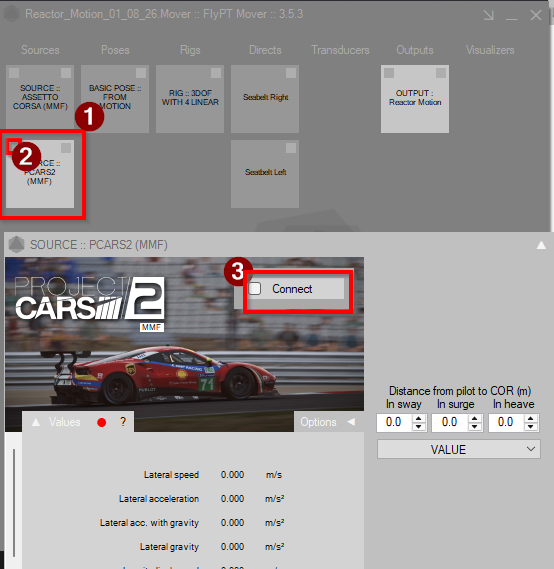
Starte anschließend dein Spiel und verbinde flyPT mit dem Spiel.
Der Motion-Output lässt sich in den Pose Einstellungen anpassen.
Achtung: Erhöhe die Werte für Range und Intensity nur schrittweise und teste jede Änderung sorgfältig. Zu hohe Einstellungen können dazu führen, dass sich die Plattform sehr heftig bewegt.
flyPT Mover bietet umfangreiche Möglichkeiten zur Anpassung des Motion-Profils. Dadurch lässt sich die Bewegung exakt auf die eigenen Vorlieben abstimmen. Gleichzeitig können ungeeignete Einstellungen jedoch zu einem unrealistischen oder unangenehmen Fahrgefühl führen. Nimm daher Änderungen nur in kleinen Schritten vor und teste sie jeweils sorgfältig.
Um mehr über die Optionen von FlyPT zu erfahren, starte hier