Zum Inhalt springen
  • Start
  • Produkte
  • Dokumentation
  • Kontakt
  • Deutsch
    • English (UK)
    • Italiano
    • Français
    • Polski
    • Nederlands
    • Español
  • English
  • Deutsch
  • English
  • English
  • English
  • English
  • English
REACTOR-Logo
  • Start
  • Produkte
  • Dokumentation
  • Kontakt
  • Deutsch
    • English (UK)
    • Italiano
    • Français
    • Polski
    • Nederlands
    • Español
Warenkorb 0
REACTOR-Logo
Warenkorb 0
Illustration eines Sim-Racing-Rahmens mit vier Motion-Aktuatoren

Reactor Motion

3
  • Einleitung
  • REACTOR Motion – Was ist im Lieferumfang enthalten?
  • SimHub für Motion einrichten
Aktiver dualer Gurtstraffer REACTOR Tension mit zwei Schultergurtbändern

Reactor Tension

2
  • SimHub für Tension einrichten
  • REACTOR Tension: Standalone und Add-on im Vergleich
Kategorien anzeigen
  • Startseite
  • Dokumentation
  • Reactor Tension
  • SimHub für Tension einrichten

SimHub für Tension einrichten

0:00 / 2:48
  • View as Markdown Open this page as plain Markdown (opens in a new tab)
  • Open in ChatGPT Ask questions about this page (opens in a new tab)
  • Open in Claude Ask questions about this page (opens in a new tab)
  • Open in Google AI Studio Ask questions about this page (Google account required) (opens in a new tab)
Aktiver dualer Gurtstraffer REACTOR Tension mit zwei Schultergurtbändern

Du richtest gerade REACTOR Tension Standalone ein.
Verwende die Tension-Standalone-Controller-Konfiguration aus dieser Anleitung. Importiere nicht die Motion-Controller-Datei.

Illustration eines Sim-Racing-Rahmens mit vier Motion-Aktuatoren

Du möchtest Motion oder Tension als Add-on für Motion einrichten?
Zur Einrichtung von REACTOR Motion →

Dein REACTOR Tension ist bereits kalibriert.
Eine erneute Kalibrierung in SimHub ist weder nötig noch empfohlen. Behalte einfach die vorhandene Kalibrierung bei und folge den Einrichtungsschritten unten.

Einführung #

Für den Betrieb von REACTOR Tension benötigst du SimHub als Software.
Diese Anleitung beschreibt den eigenständigen Betrieb von REACTOR Tension.

Wenn du den Gurtstraffer als Add-on zusammen mit dem REACTOR Motion-System verwendest, findest du die passende Anleitung hier

1. Aktuelle SimHub-Version herunterladen und installieren #

Die aktuelle Version von SimHub findest du unter folgendem Link:

SimHub herunterladen

Führe die Installationsdatei aus und installiere SimHub.

2. Lizenzen zur Nutzung des Motion-Add-ons #

Für das Motion-Add-on von SimHub benötigst du zwei Lizenzen:
– Allgemeine SimHub-Lizenz kaufen
– Motion-Add-on-Lizenz kaufen

3. SimHub starten #

Starte SimHub auf deinem Computer, um mit der Einrichtung zu beginnen.

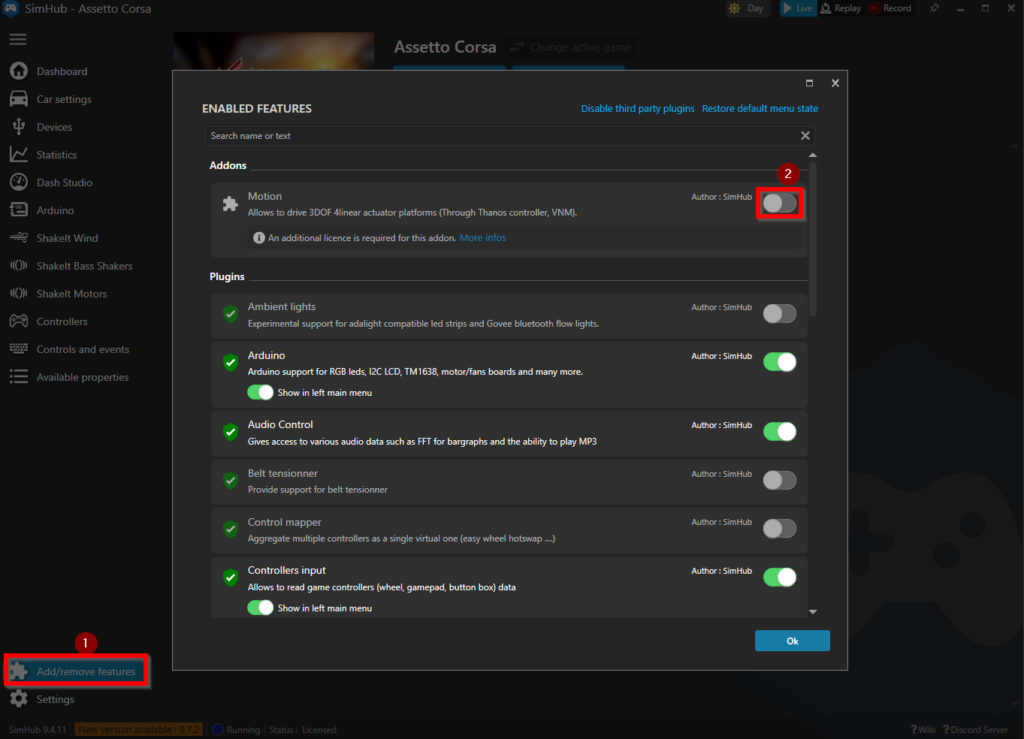
4. Motion-Plugin aktivieren #

Nach dem Start von SimHub musst du das Motion-Add-on aktivieren.

1.) Klicke auf „Add/remove features“.

2.) Aktiviere das Motion-Add-on über „Enable“.

Screenshot SimHub: Motion-Plugin aktivieren

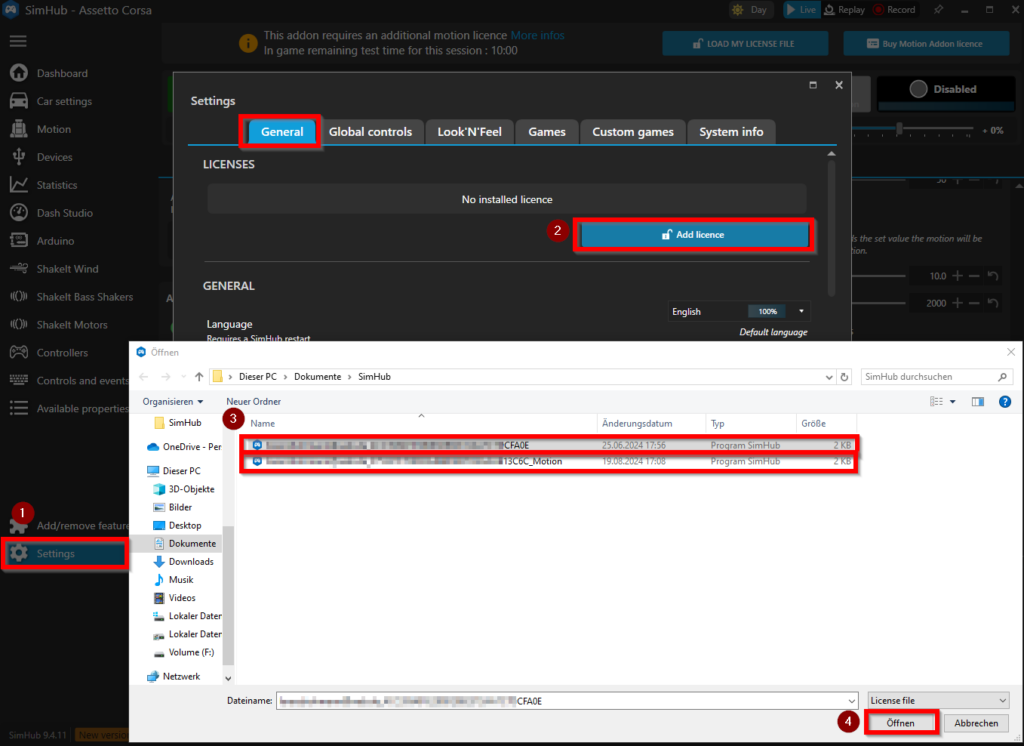
5. Lizenzen aktivieren #

Stelle sicher, dass du beide Lizenzen gekauft und die von SimHub per E-Mail erhaltenen Lizenzdateien auf deinem Computer gespeichert hast.

1.) Öffne „Settings → General“.

2.) Klicke auf „Add License“.

3.) Wähle eine Lizenzdatei auf deinem Computer aus. Es lässt sich jeweils nur eine Datei auswählen.

4.) Öffne die ausgewählte Datei.

5.) Wiederhole den Vorgang für die zweite Lizenz.

Screenshot SimHub: Motion-Lizenz aktivieren

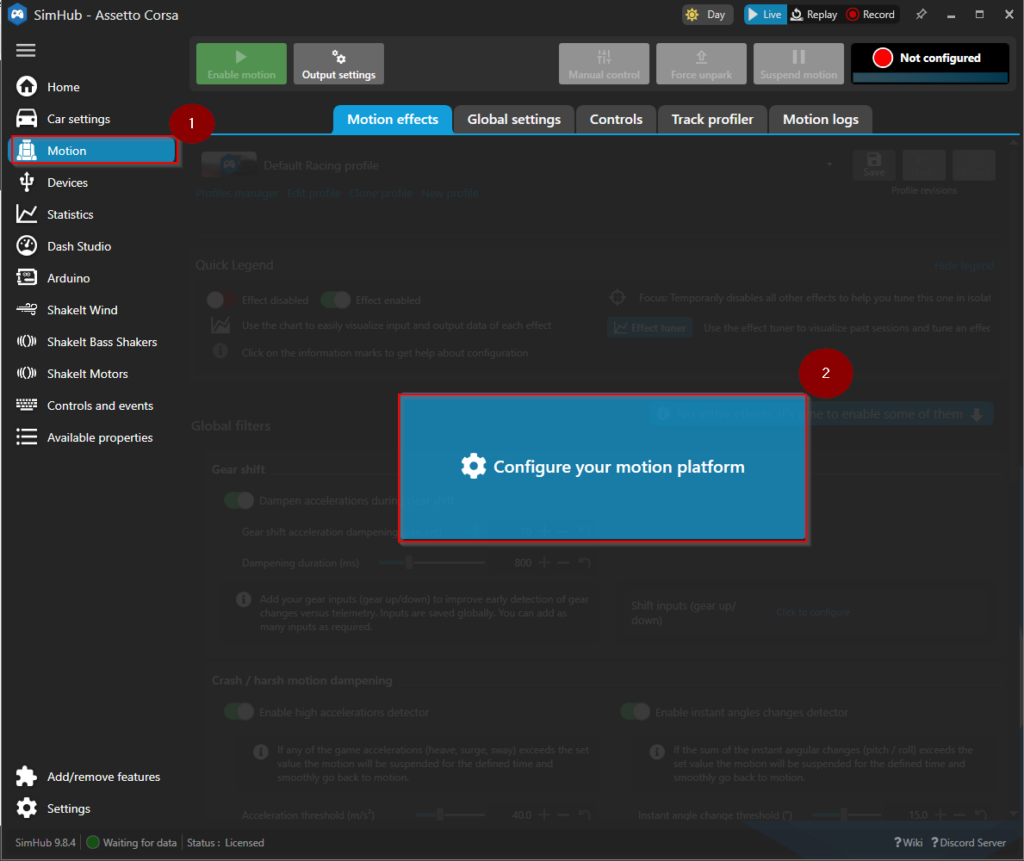
6. Gurtstraffer-Einstellungen konfigurieren #

Richte deinen REACTOR Tension Standalone mit den folgenden Schritten ein.

1.) Klicke auf „Motion“.

2.) Klicke auf „Configure your motion platform“.

Screenshot SimHub: Motion-Plattform konfigurieren

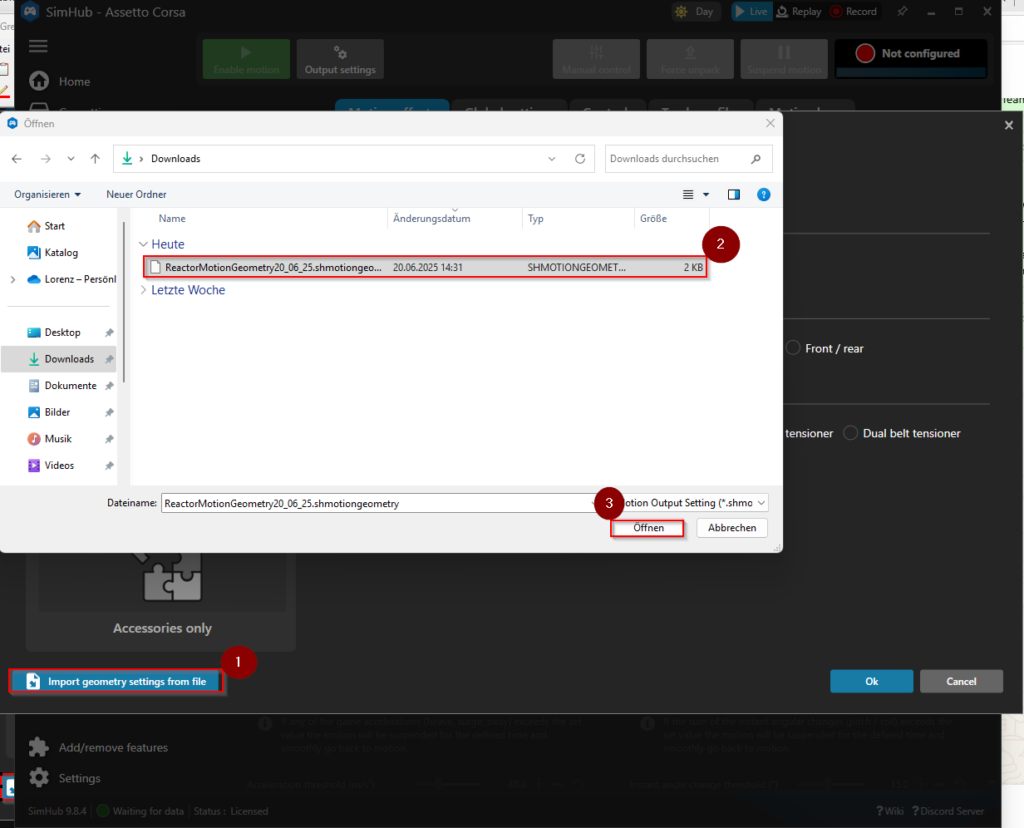
7. Geometrie-Konfiguration importieren #

Lade unsere vorkonfigurierte Geometrie-Konfiguration von SimReactor herunter.

Tension-Standalone-Geometrie-Konfiguration herunterladen

1.) Klicke auf „Import geometry settings from file“.

2.) Wähle im Dateidialog die zuvor heruntergeladene Datei mit der Endung „.shmotiongeometry“ aus.

3.) Öffne die Datei.

Screenshot SimHub: Geometrieeinstellungen importieren

8. Controller-Konfiguration importieren #

Vor dem Import: Dieser Download ist für REACTOR Tension Standalone. Verwende die Controller-Datei aus dieser Anleitung und keine Datei für das andere Produkt.

Lade unsere vorkonfigurierten Controller-Einstellungen von SimReactor herunter.

Tension-Standalone-Controller-Konfiguration herunterladen

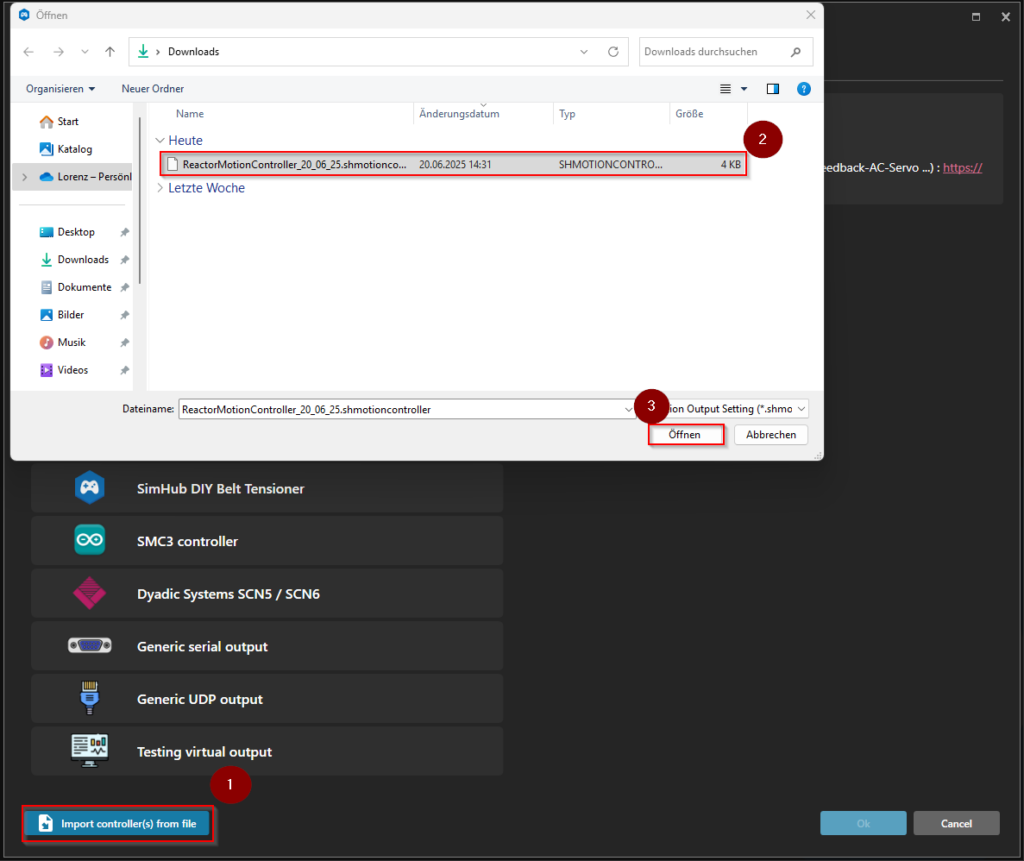
1.) Klicke auf „Import controller(s) from file“.

2.) Wähle im Dateidialog die zuvor heruntergeladene Datei mit der Endung „.shmotioncontroller“ aus.

3.) Öffne die Datei.

Screenshot SimHub: Controllereinstellungen importieren

9. COM-Port auswählen #

Wähle den COM-Port deiner REACTOR Tension Standalone-Steuereinheit wie unten beschrieben aus.

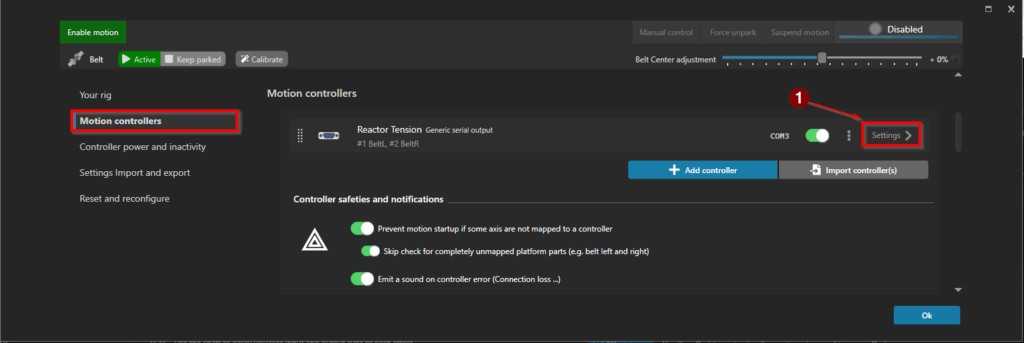
1.) Öffne „Settings“ für den importierten Tension Standalone-Controller.

Screenshot SimHub: Tension-Controller verbinden

2.) Öffne „Controllers“ und wähle den COM-Port, an dem die Steuerbox per USB angeschlossen ist. Meist wird er als „FTDI“ angezeigt. Falls du ihn nicht findest, nutze die Schaltfläche „Identify“.

3.) Klicke anschließend auf „Edit axis assignments“.

Screenshot SimHub: COM-Port des Tension-Controllers auswählen

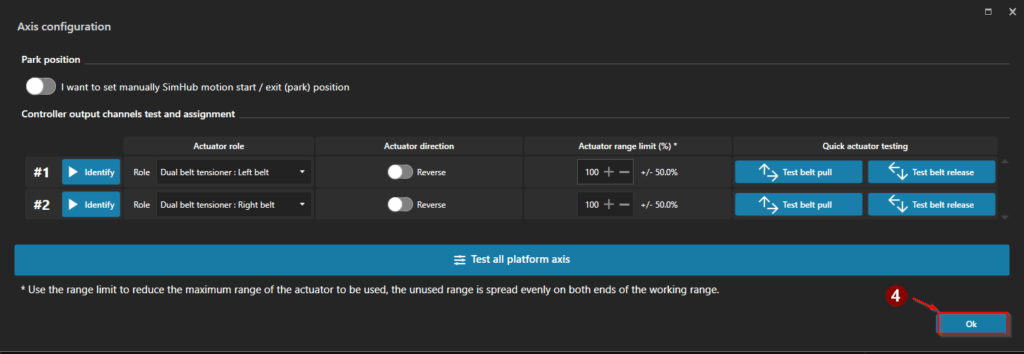
4.) Die Achsen sind bereits zugeordnet. Bestätige mit „OK“.

Screenshot SimHub: Tension-Controllerausgänge zuordnen

10. Funktion testen #

Jetzt kannst du einen Funktionstest durchführen.

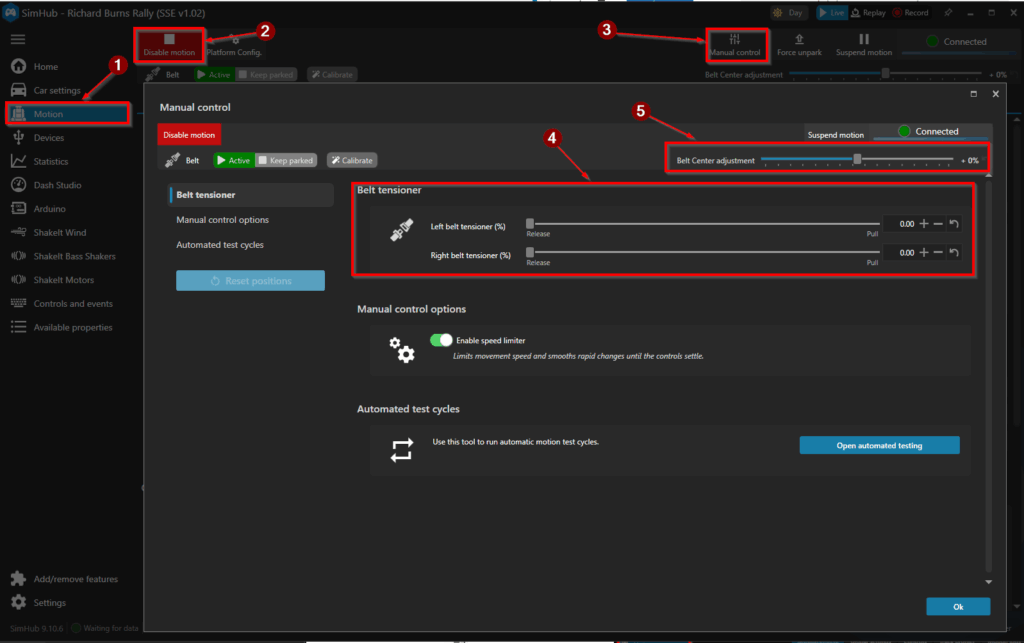
1.) Öffne „Motion“.

2.) Klicke auf „Enable Motion“.

3.) Öffne „Manual Control“.

4.) Erhöhe mit den Reglern langsam die Gurtspannung auf jeder Seite.

Screenshot SimHub: REACTOR Tension Ausgänge testen

11. Bereit für spürbare Gurtkräfte #

Geschafft! Dein Gurtstraffer ist bereit für deine Lieblingsspiele. Bei manchen Spielen musst du die Telemetriedaten für SimHub gesondert aktivieren. Folge dazu den Hinweisen in SimHub.

Aktualisiert am Oktober 9, 2026
REACTOR Tension: Standalone und Add-on im VergleichREACTOR Tension: Standalone und Add-on im Vergleich
Inhaltsverzeichnis
  • Einführung
  • 1. Aktuelle SimHub-Version herunterladen und installieren
  • 2. Lizenzen zur Nutzung des Motion-Add-ons
  • 3. SimHub starten
  • 4. Motion-Plugin aktivieren
  • 5. Lizenzen aktivieren
  • 6. Gurtstraffer-Einstellungen konfigurieren
  • 7. Geometrie-Konfiguration importieren
  • 8. Controller-Konfiguration importieren
  • 9. COM-Port auswählen
  • 10. Funktion testen
  • 11. Bereit für spürbare Gurtkräfte

Produkte

Alle Produkte

REACTOR Motion

REACTOR Gurtstraffer

Support

Dokumentation

Beratung & Kontakt

Versand

Unternehmen

  • Kontakt
  • Instagram

In Deutschland entwickelte Motion-Systeme für ambitionierte Sim-Racer.

Rechtliches

Impressum

AGB

Datenschutzerklärung

Widerruf

REACTOR® 2020-2026. Made by microheld. Alle Rechte vorbehalten.

EnglishDeutschItalianoFrançaisPolskiNederlandsEspañol
Deutsch
Deutsch
English (UK) Italiano Français Polski Nederlands Español