
Um den Reactor Tension zu betreiben wird die Software SimHub benötigt
Diese Anleitung richtet sich nach der Standalone Nutzung des Reactor Tension.
Solltest du den Tensioner als ein Add-on in Verbindung mit dem Reactor Motion System verwenden, schaue bitte hier
Die neuste Version von Simhub kann unter folgendem Link heruntergeladen werden:
Führe die Installationsdatei aus und folge den Schritten um Simhub zu installieren
Um Simhub uneingeschränkt nutzen zu können werden zwei kostenpflichtige Lizenzen benötigt
– allgemeine Simhub Lizenz
– Simhub Motion Addon Lizenz
Starte jetzt die Simhub Software auf deinen Computer und beginne die Installation .
Sobald Simhub geöffnet ist, muss das Motion Add-on gegebenfalls aktiviert werden.
1.) Klicke auf "Add/Remove features"
2.) Aktiviere den Schieberegler des Motion Addons
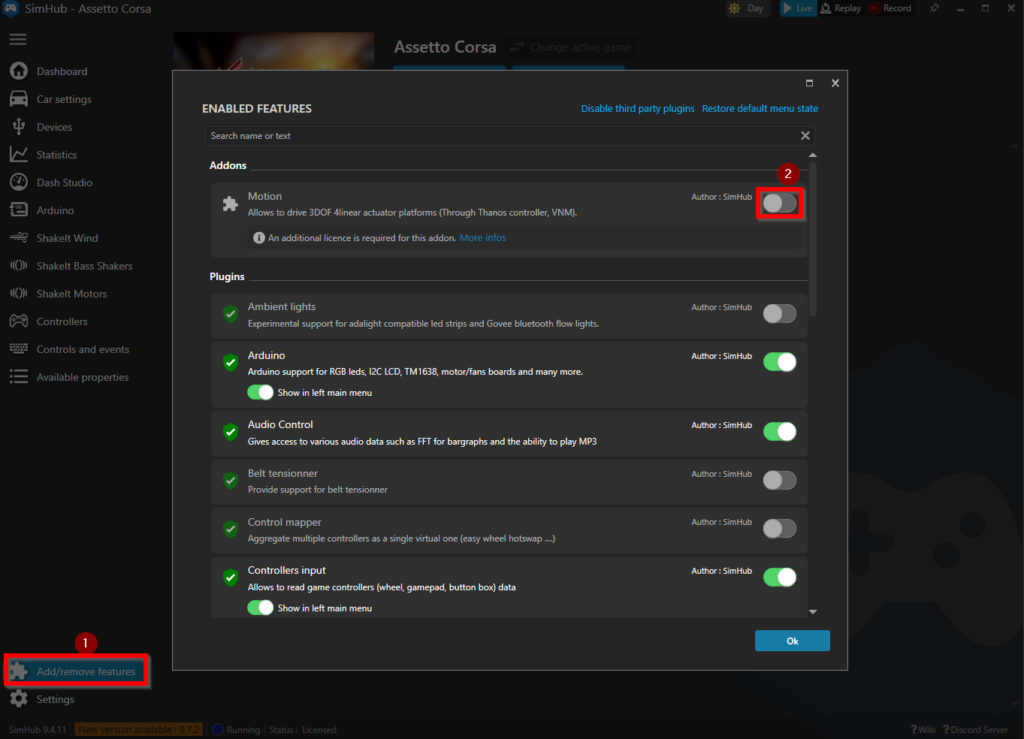
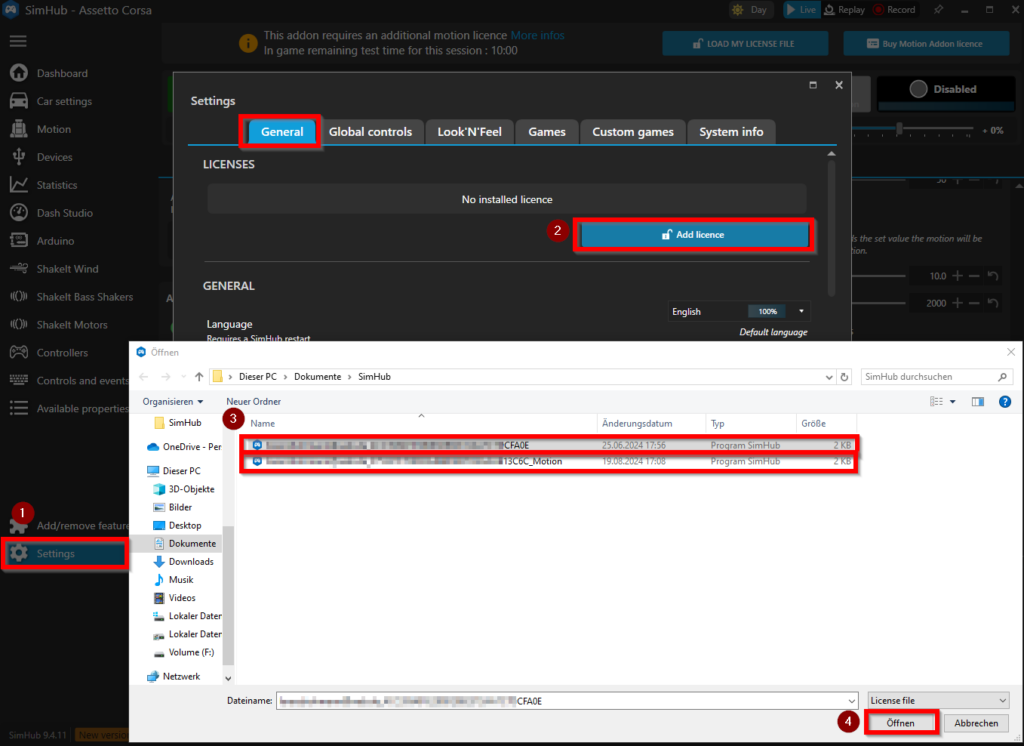
Speichere die beiden gekauften Simhub Lizenzen auf dem Computer, die Lizenzen werden von simhub per email nach dem Kauf bereitgestellt.
1.) Navigiere zu "Settings -> General"
2.) Klicke auf "Add license"
3.) Wähle die gespeicherten Simhub Lizenzen vom Computer (nur eine Lizenz kann gleichzeitig aktiviert werden)
4.) Klicke auf Öffnen im File-Browser
5.) Wiederhole die Schritte um die zweite Lizenz zu aktivieren
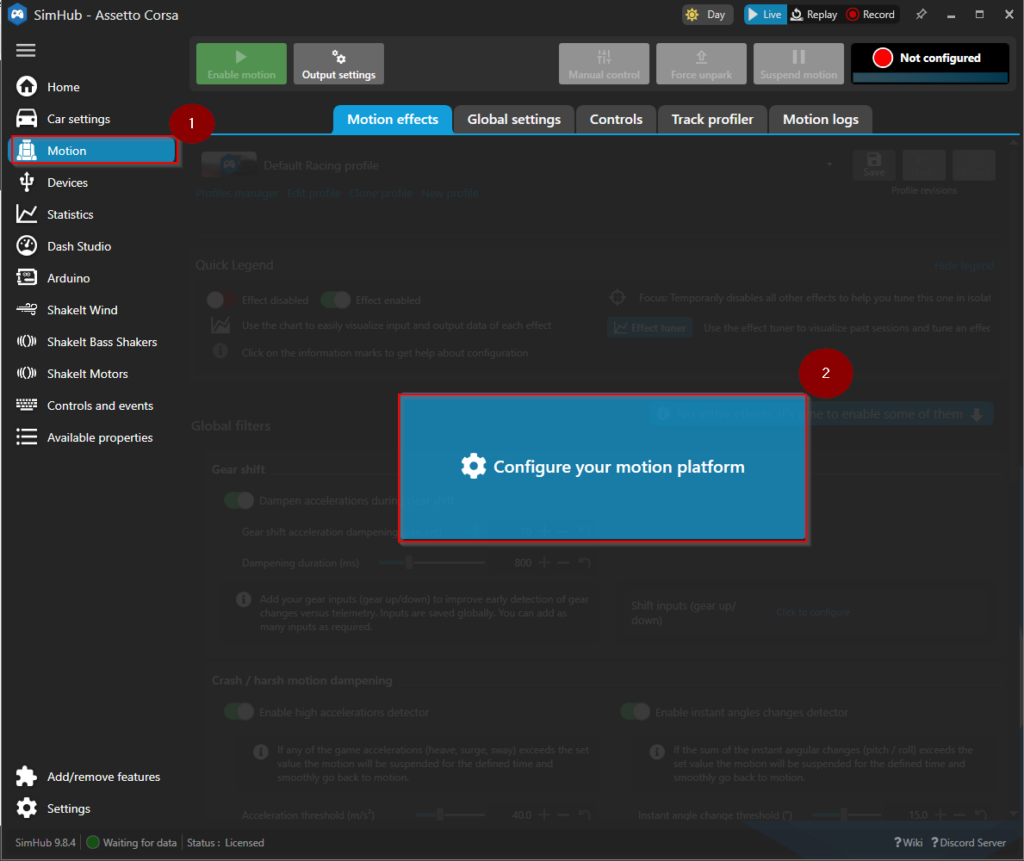
Die nächsten Schritte richten das Motion System ein
1.) Klicke auf "Motion"
2.) Klicke auf "Configure your Motion platform"
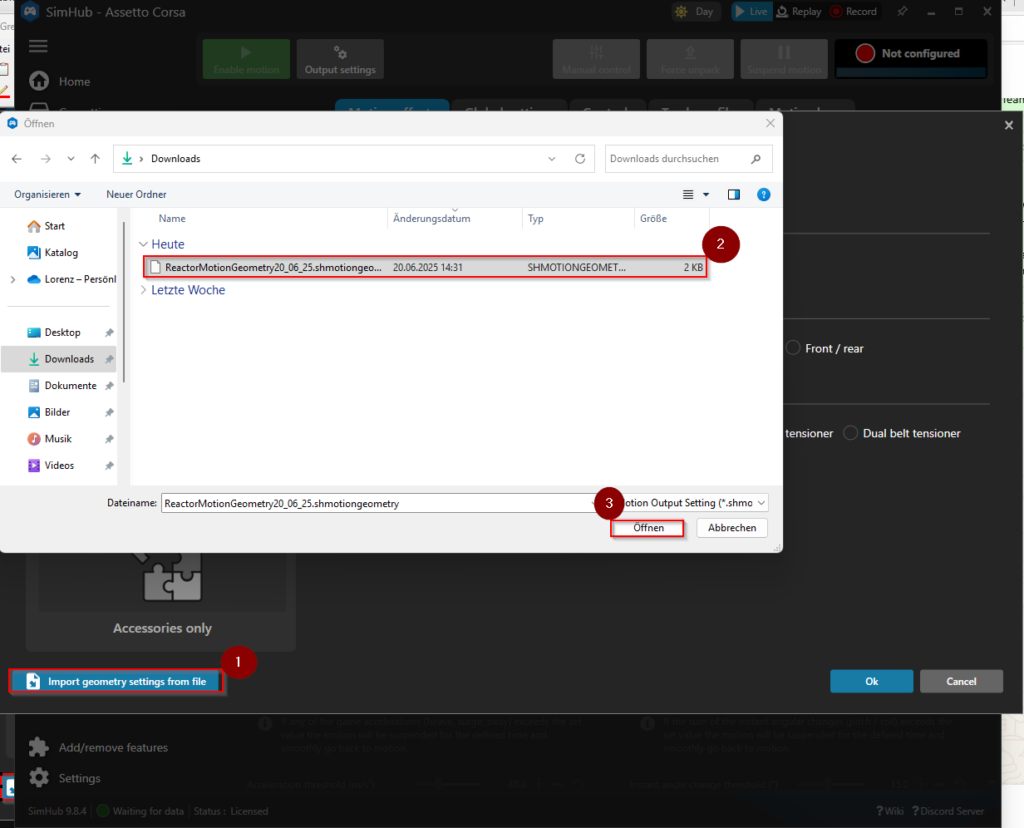
Downloade die vorkonfigurierten "Geometry" Datei von dem Reactor Tension
1.) Klicke auf "Import geometry settings from file”
2.) wähle die zuvor gedownloadete Datei "*.shmotiongeometry” aus dem Dateifenster
3.) Öffne die Datei
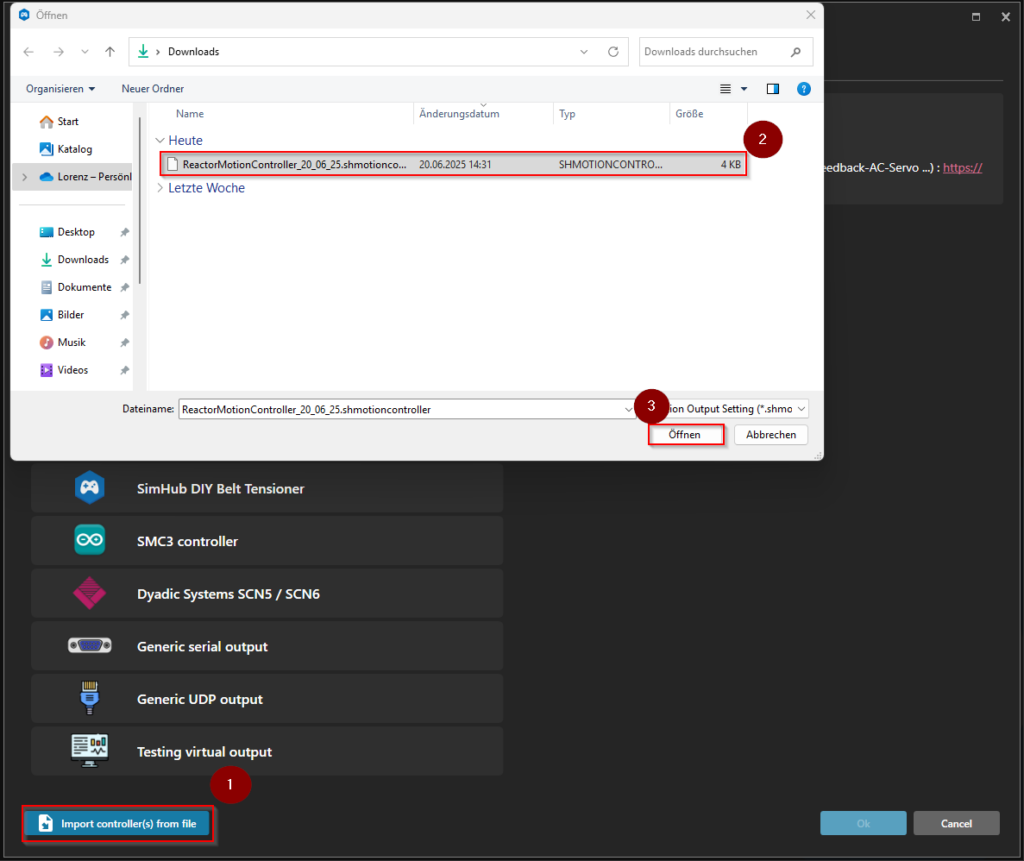
Downloade jetzt die vor konfigurierte Controller Datei für den Reactor Tension
1.) Klicke auf “Import controller(s) from file”
2.) wähle die zuvor gedownloadete Datei "*.shmotioncontroller” aus dem Dateifenster
3.) Öffne die Datei
Abstand zwischen den Aktuatoren kann je nach Rig variieren. Um die beste Motion Erfahrung bei unterschiedlichen Platformgrößen zu gewährleisten, ist es wichtig die individuellen Abstände zwischen den Aktuatoren in Simhub einzustellen.
1.) Drücke auf "Settings" des Reactor Tension Controllers
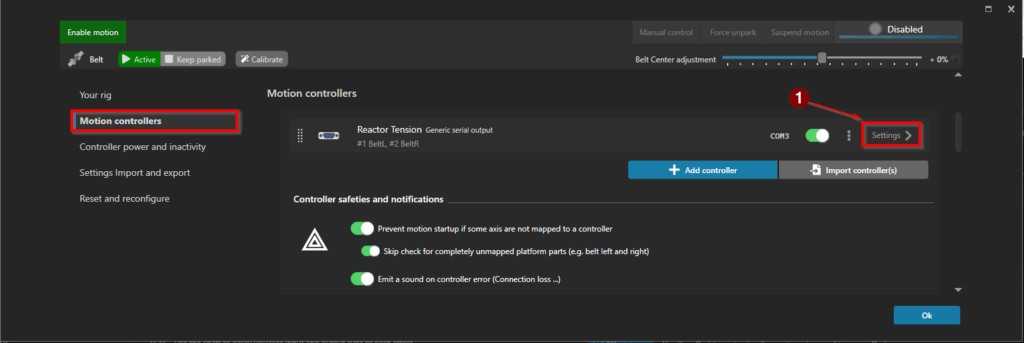
2.) Stelle bei "Controller Serial Port" den richtigen Port ein, in der Regel wird der Controller als "FTDI" oder "CH340" angezeigt. Sollte der Controller nicht auffindbar sein, kannst du den "identify" Knopf nutzen.
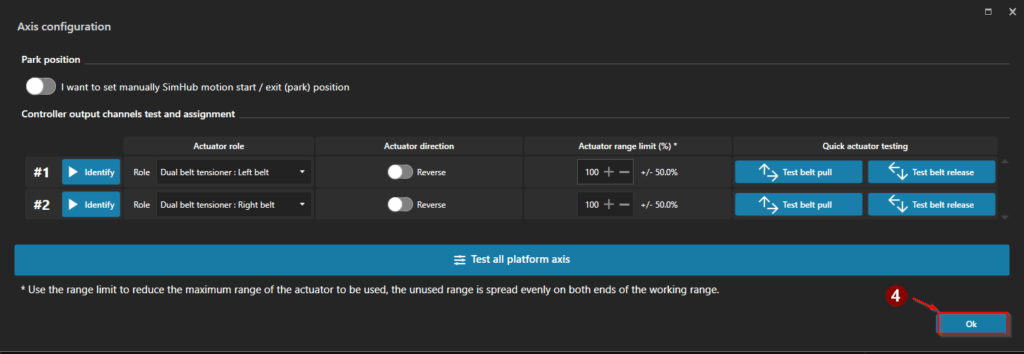
3.) Drücke jetzt auf "Edit axis assignments"

4.) Bestätige die bereits konfugierten Seatbelt Channels und drücke auf "Ok"
Nun führen wir einen Funktionstest durch
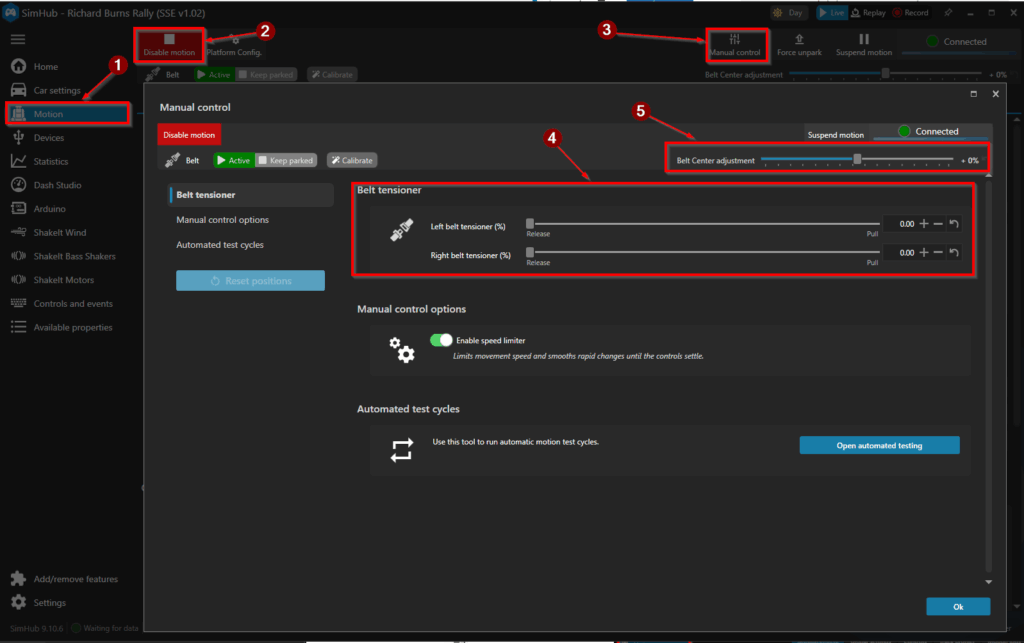
1.) Navigiere zu "Motion"
2.) Drück auf "Enable Motion"
3.) Drücke anschließend auf "Manual Control"
4.) Nutze nun die beiden Slider und erhöhe Langsam die Zugkraft auf beiden Seiten
Super! Der Seatbelt ist jetzt bereit um dich auf das nächste Level der Immersion zu heben. Manche Spiele benötigen extra Schritte um die Telemetry-Daten zu aktivieren, folge hierzu den Anweisungen auf Simhub.