
Konfiguracja SimHub dla Tension
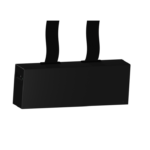
Konfigurujesz REACTOR Tension Standalone.
Użyj konfiguracji kontrolera Tension Standalone z tego poradnika. Nie importuj pliku kontrolera Motion.
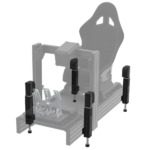
Konfigurujesz Motion lub Tension jako dodatek do Motion?
Otwórz poradnik konfiguracji REACTOR Motion →
Twój REACTOR Tension jest już skalibrowany.
Dodatkowa kalibracja w SimHub nie jest potrzebna ani zalecana. Zachowaj istniejącą kalibrację i wykonaj poniższe kroki konfiguracji.
Wprowadzenie #
Do obsługi REACTOR Tension wymagane jest oprogramowanie SimHub .
Ten poradnik opisuje samodzielną pracę REACTOR Tension.
Jeśli używasz napinacza pasów jako dodatku do REACTOR Motion, kontynuuj tutaj
1. Pobierz i zainstaluj najnowszą wersję SimHub #
Najnowszą wersję SimHub pobierzesz pod tym linkiem:
Uruchom instalator SimHub.
2. Kup licencje SimHub #
Aby odblokować dodatek Motion w SimHub, musisz kupić dwie licencje:
– Kup podstawową licencję SimHub
– Kup licencję dodatku Motion
3. Uruchom SimHub #
Uruchom SimHub na komputerze, aby rozpocząć konfigurację .
4. Włącz dodatek Motion #
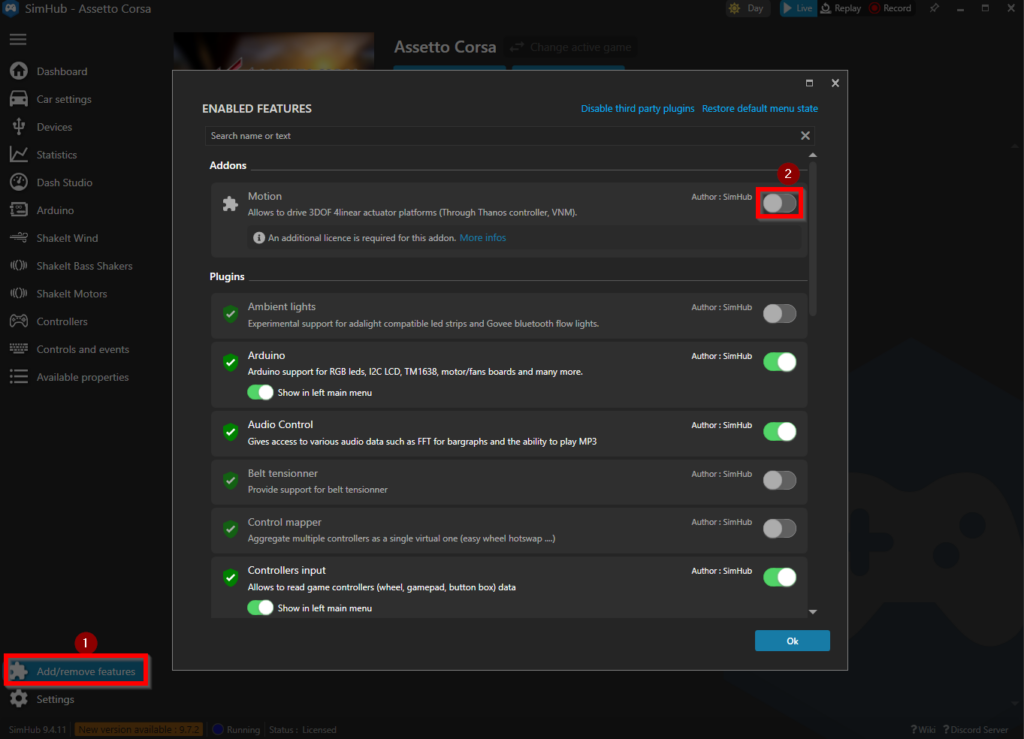
Po uruchomieniu SimHub włącz dodatek Motion:
1.) Kliknij „Add/remove features”.
2.) Naciśnij przycisk włączania dodatku Motion.
5. Aktywuj licencje #
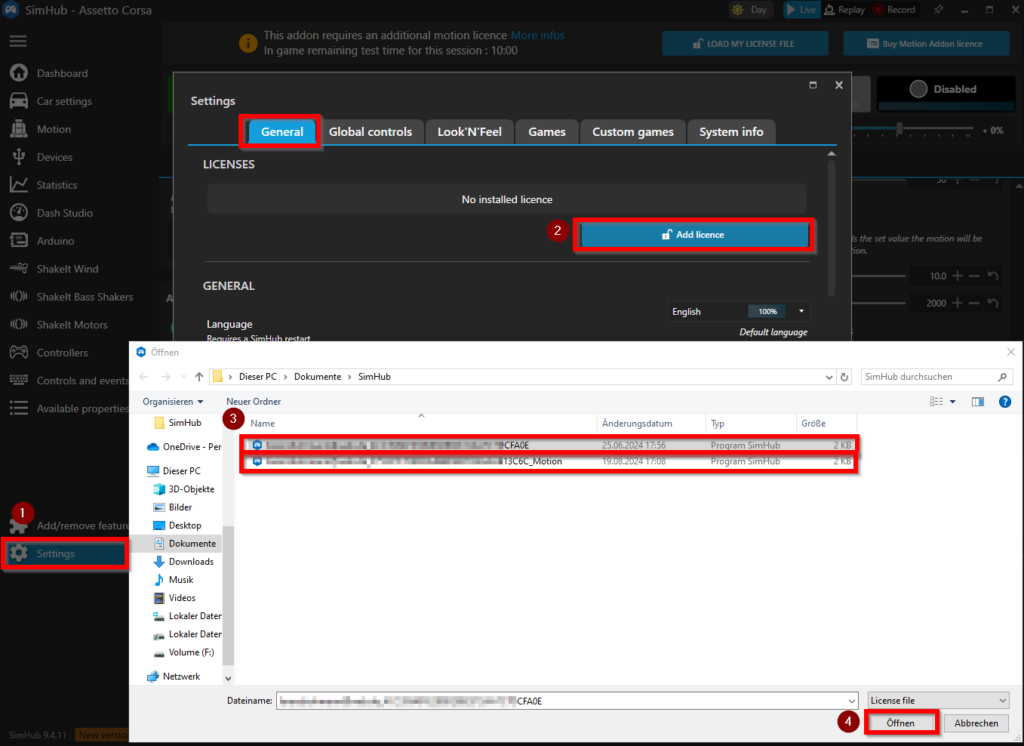
Upewnij się, że obie licencje zostały kupione, a pliki licencji przesłane przez SimHub e-mailem są zapisane na komputerze.
1.) Przejdź do „Settings → General”.
2.) Kliknij „Add License”.
3.) Wybierz plik licencji na komputerze. Można wybrać tylko jeden plik naraz.
4.) Otwórz wybrany plik.
5.) Powtórz czynności dla drugiej licencji.
6. Skonfiguruj ustawienia napinacza pasów #
Wykonaj poniższe kroki, aby skonfigurować REACTOR Tension Standalone.
1.) Kliknij „Motion”.
2.) Kliknij „Configure your motion platform”.
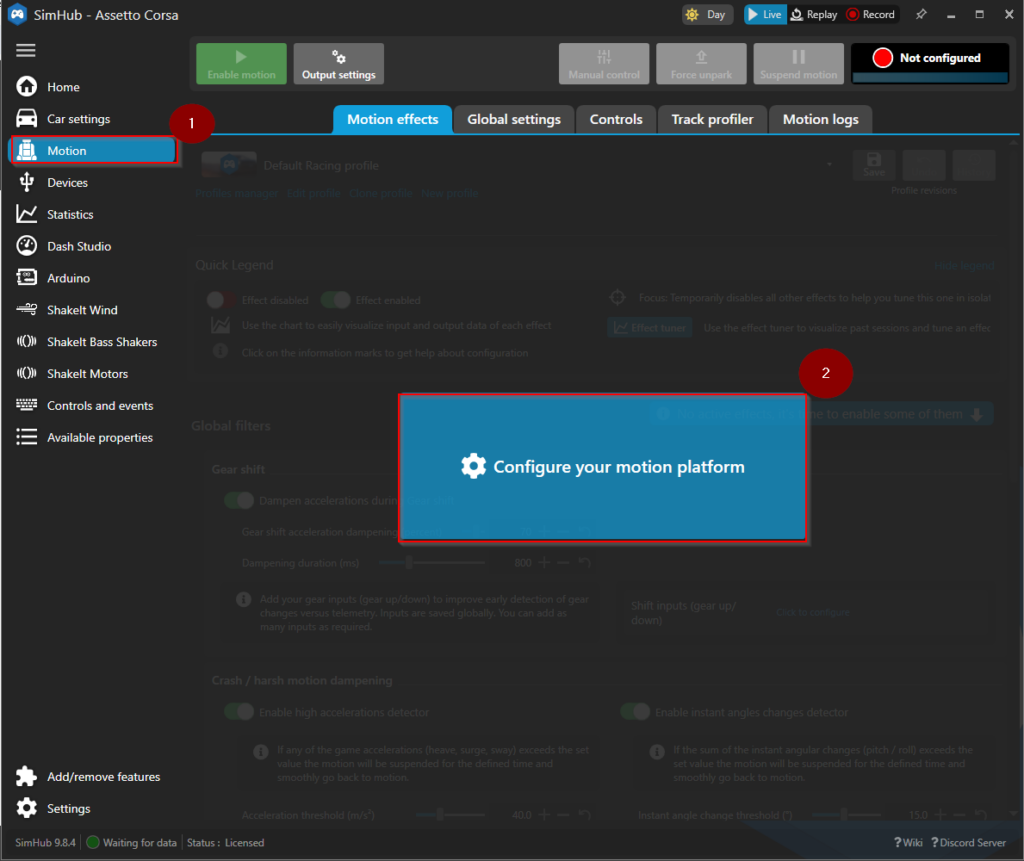
7. Importuj konfigurację geometrii #
Pobierz naszą wstępnie przygotowaną konfigurację geometrii z SimReactor.
Pobierz konfigurację geometrii Tension Standalone
1.) Kliknij „Import geometry settings from file”.
2.) W oknie wyboru plików wybierz pobrany wcześniej plik „*.shmotiongeometry”.
3.) Otwórz plik.
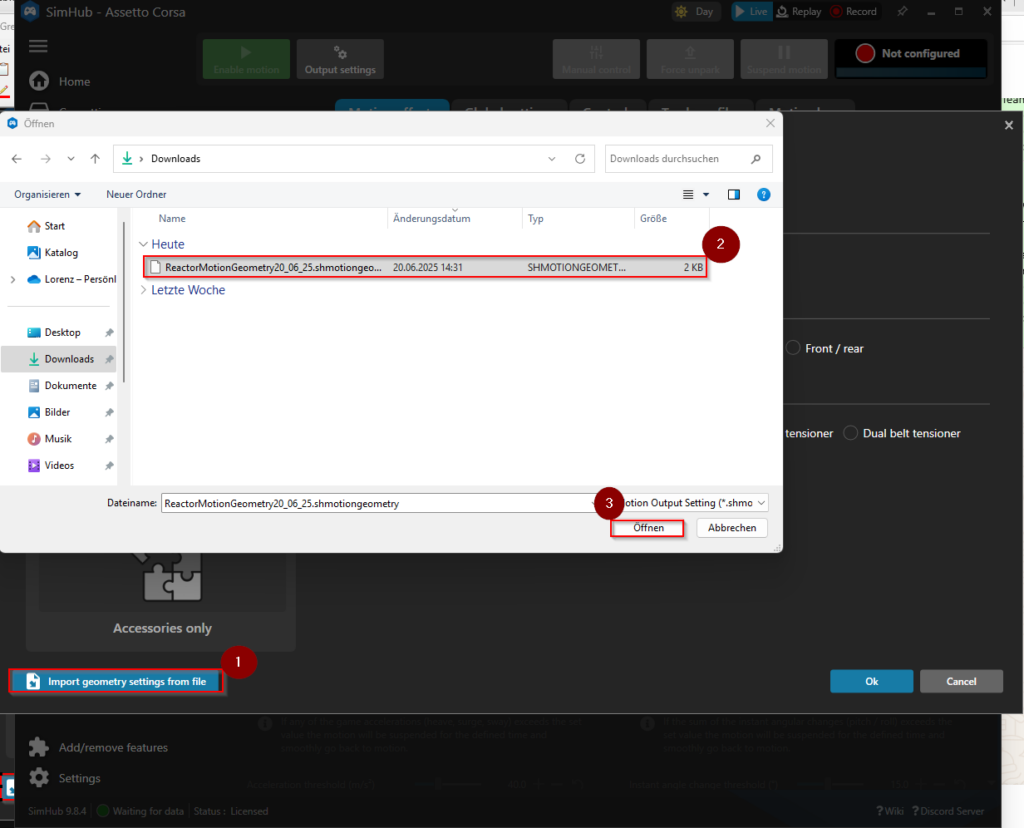
8. Importuj konfigurację kontrolera #
Przed importem: ten plik jest przeznaczony dla REACTOR Tension Standalone. Użyj pliku kontrolera z tego poradnika, a nie pliku pobranego dla innego produktu.
Pobierz nasze wstępnie skonfigurowane ustawienia kontrolera wyjściowego z SimReactor.
Pobierz konfigurację kontrolera Tension Standalone
1.) Kliknij „Import controller(s) from file”.
2.) W oknie wyboru plików wybierz pobrany wcześniej plik „*.shmotioncontroller”.
3.) Otwórz plik.
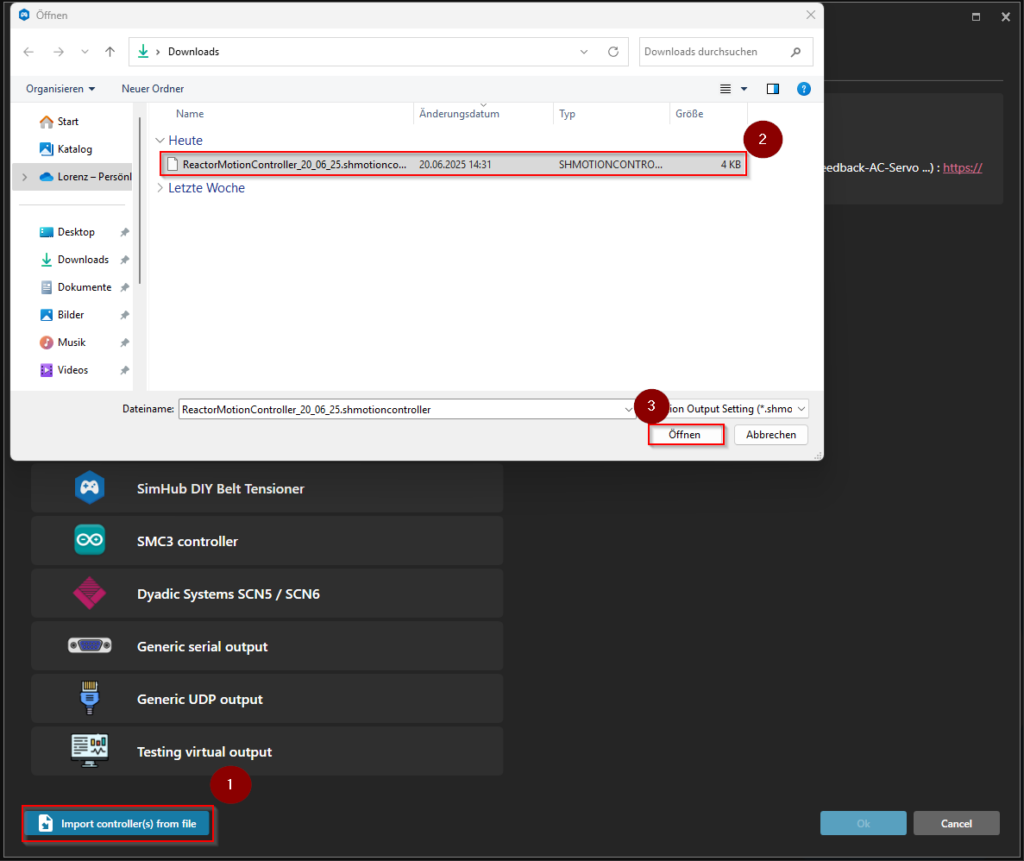
9. Wybierz port COM #
Wybierz port COM modułu sterującego REACTOR Tension Standalone zgodnie z poniższym opisem.
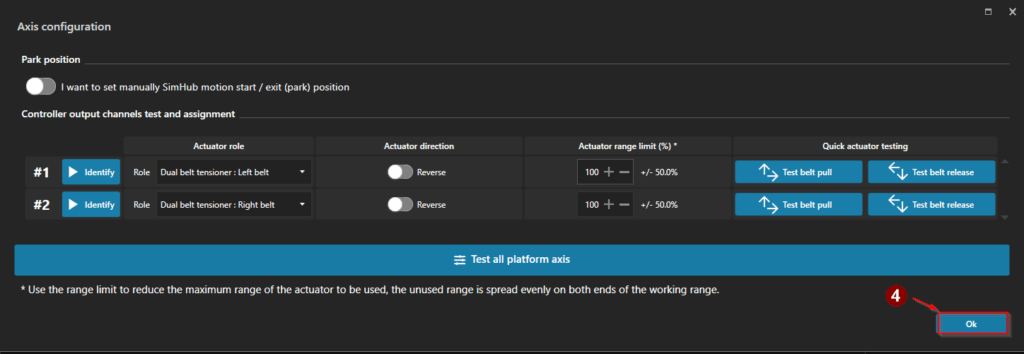
1.) Otwórz „Settings” dla zaimportowanego kontrolera Tension Standalone.
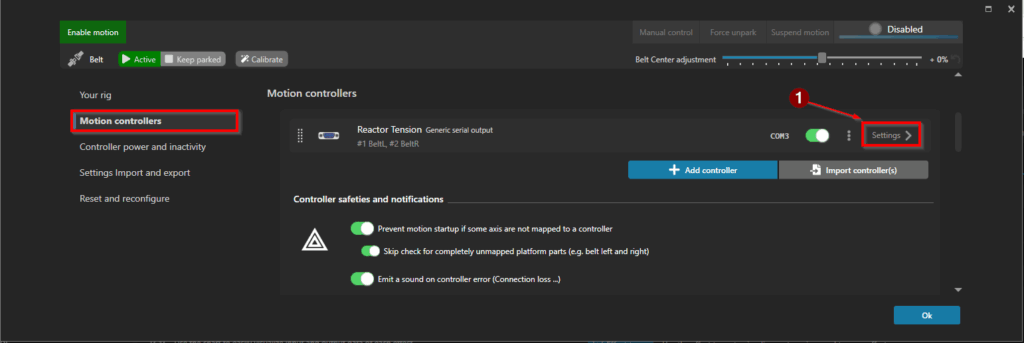
2.) Przejdź do „Controllers” i wybierz port COM modułu sterującego podłączonego przez USB. Zwykle jest oznaczony jako „FTDI”. Jeśli go nie widzisz, użyj przycisku „Identify”.
3.) Następnie kliknij „Edit axis assignments”.

4.) Osie są już przypisane. Kliknij „OK”.
10. Przetestuj system #
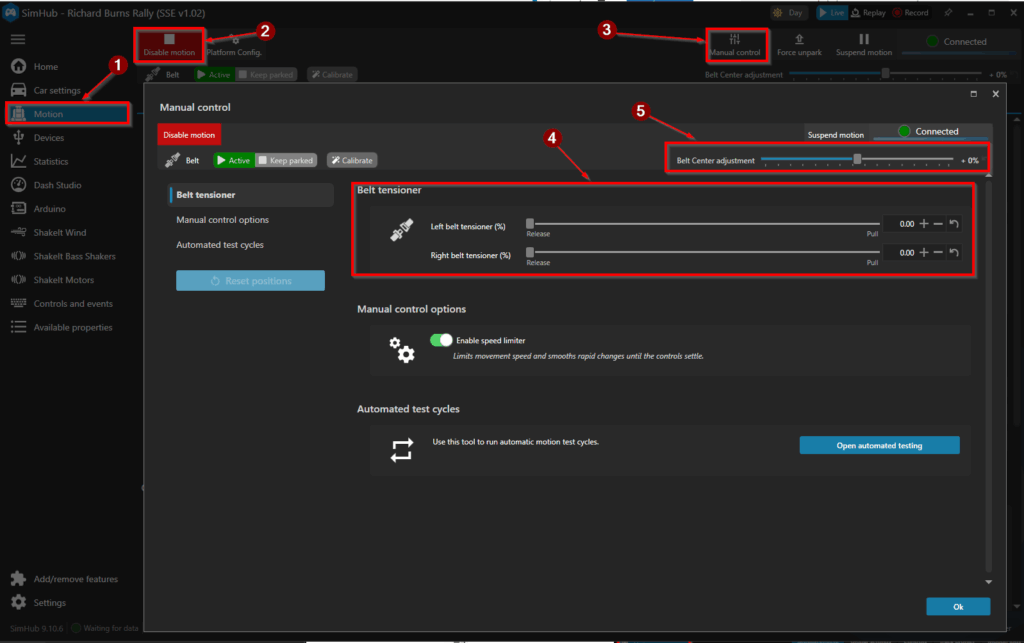
Teraz możesz sprawdzić działanie systemu.
1.) Przejdź do „Motion”.
2.) Naciśnij „Enable Motion”.
3.) Przejdź do „Manual Control”.
4.) Za pomocą suwaków powoli zwiększaj napięcie pasa po każdej stronie.
11. Gotowe do jazdy #
Napinacz pasów jest już gotowy do Twoich ulubionych gier. Niektóre wymagają dodatkowych czynności w celu włączenia danych telemetrycznych dla SimHub. Postępuj zgodnie z instrukcjami w SimHub.