Für das beste Motion-Erlebnis empfehlen wir die Verwendung des Reactor Motion Systems mit SimHub. Unserer Meinung nach bietet SimHub die besten Funktionen und das beste Gesamterlebnis.
Diese Anleitung beschreibt die Einrichtung des Reactor Motion Systems mit SimTools.
Laden Sie zunächst die aktuelle Version von SimTools 3 über die offizielle Download-Seite herunter:
Starten Sie anschließend den Installer und folgen Sie den Anweisungen des Installationsassistenten. Die Standardeinstellungen können übernommen werden.
Für die Nutzung von SimTools ist eine gültige Lizenz erforderlich. Diese kann über die offizielle Lizenzseite erworben werden:
Das Reactor Motion System ist sowohl mit der DIY License als auch mit der Professional Licensekompatibel. Wählen Sie die Lizenz, die Ihren Anforderungen entspricht.
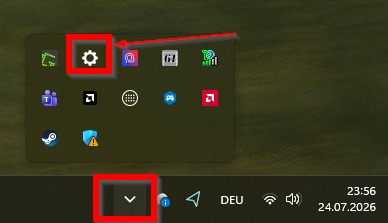
Starte SimTools. Nach der Installation befindet sich die Anwendung häufig in der Windows-Infobereich (System Tray) (System Tray), wie im Bild unten dargestellt.
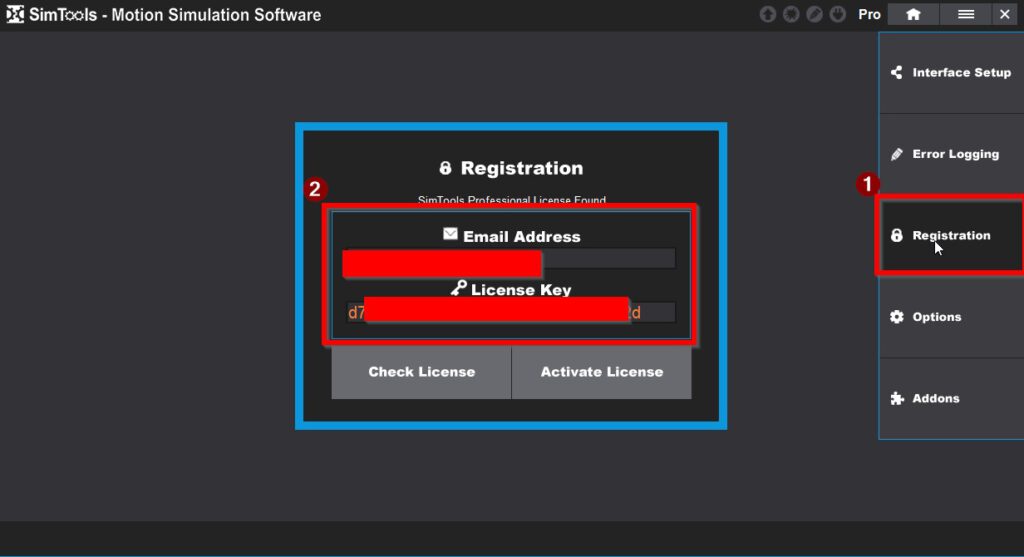
Öffne dein Registration Tab in SimTools und aktivieren die Lizenz mit dem Lizenzschlüssel, den Sie nach dem Kauf erhalten haben.
Wichtig: Das Reactor Motion System muss angeschlossen sein.
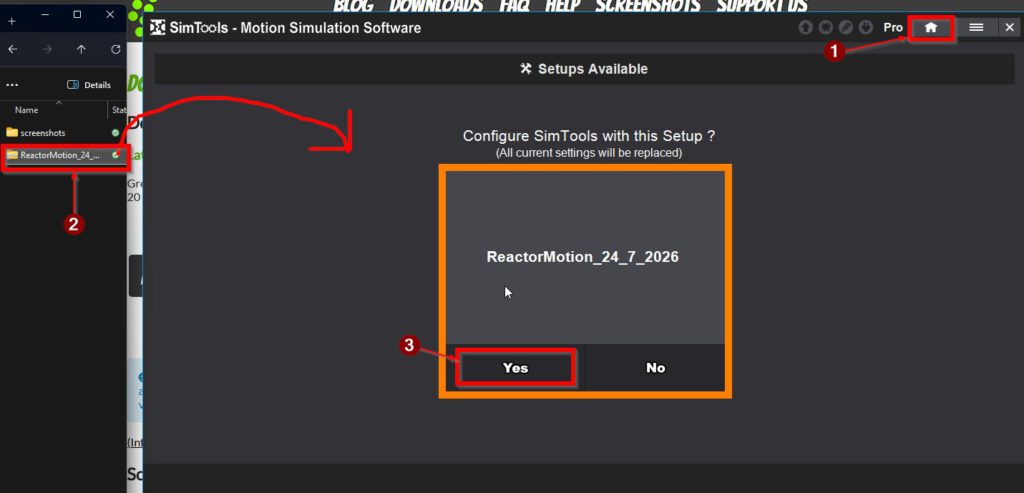
Laden Sie die Setup-Datei für das Reactor Motion System herunter und behalten Sie diese als .zip bei (nicht entpacken).
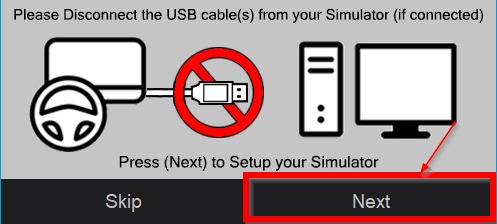
SimTools fordert Sie nun auf, das Reactor Motion System zu trennen.
Drücken Sie keinesfalls den Button „Skip“. Dieser Schritt ist erforderlich, damit SimTools das Gerät korrekt erkennen und konfigurieren kann.
Folgen Sie den Anweisungen auf dem Bildschirm: Zunächst das Reactor Motion System trennen, anschließend auf "Next" drücken.
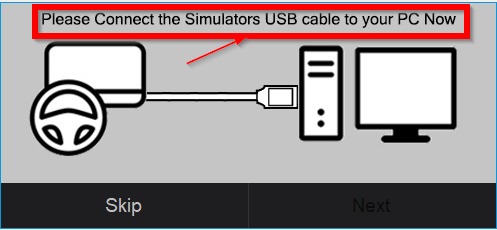
Nach dem Trennen fordert SimTools Sie auf das Gerät wieder anzuschließen.
Verbinden Sie das Reactor Motion System erneut. Sobald das Gerät erkannt wurde, wird die Einrichtung automatisch fortgesetzt.
NICHT ÜBERSPRINGEN (Skip)
Nachdem die Geräteeinrichtung abgeschlossen ist, öffnen Sie SimTools erneut.
Falls Sie die Anwendung nicht finden, prüfen Sie den Windows-Infobereich (System Tray) da SimTools beim Schließen häufig dort weiterläuft.
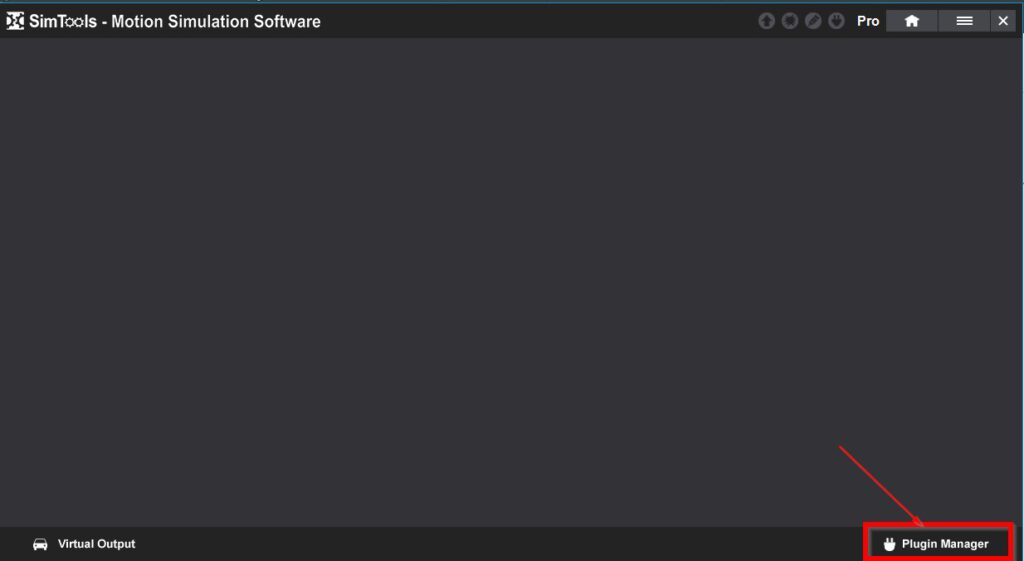
Navigieren Sie anschließend zum Plugin Manager in SimTools.
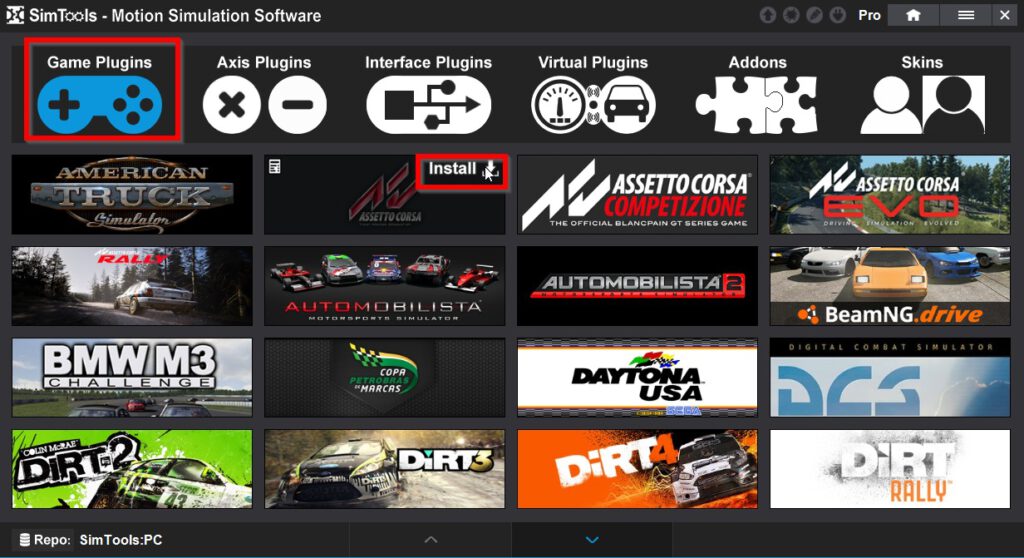
Wählen Sie in den Plugin Manager, den Bereich Game Plugins .
Wählen Sie das Spiel aus, das Sie mit dem Reactor Motion System verwenden möchten, und installieren Sie das entsprechende Plugin.
Nach erfolgreicher Installation steht das Spiel zur Konfiguration in SimTools zur Verfügung.
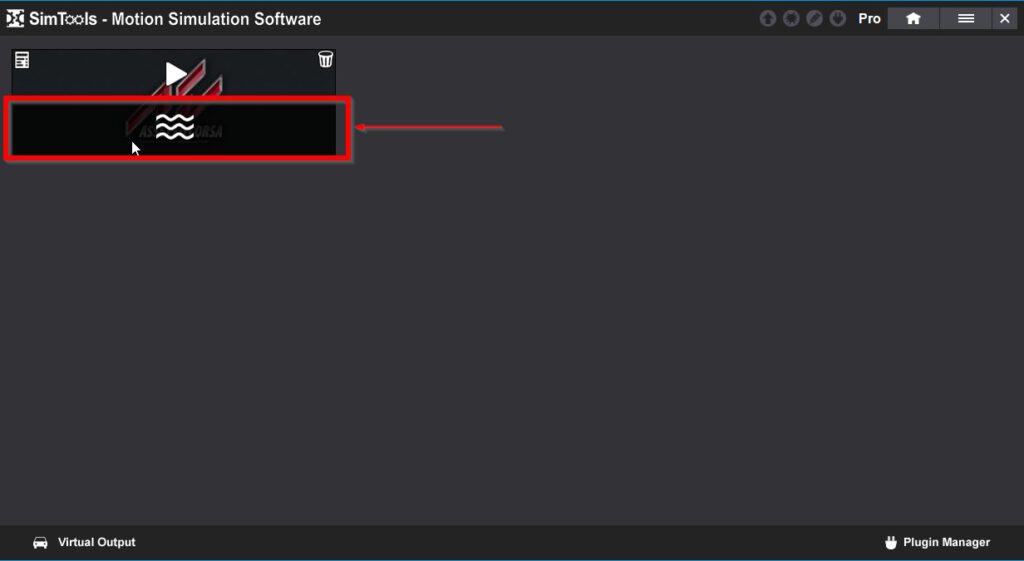
Nach der Installation des Game Plugins öffnen Sie die Motion Settings des installierten Game Plugins.
In diesem Bereich können die Motion-Ausgabe und die Einstellungen für das Reactor Motion System konfiguriert werden.
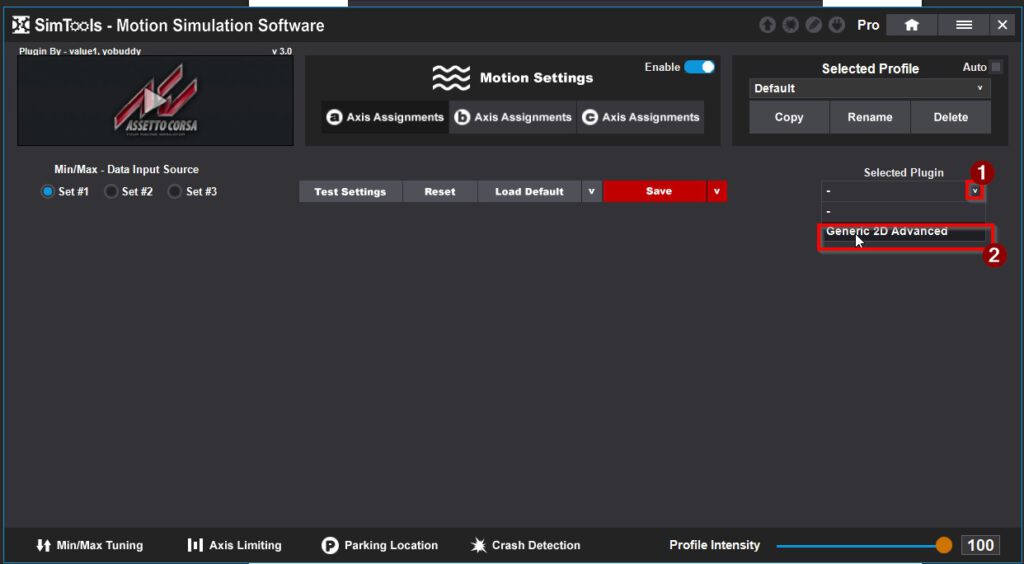
Wählen Sie in den Motion Settings des installierten Game Plugins das vorkonfigurierte Axis Plugin: Generic 2D Advanced
Verwenden Sie das Dropdown-Menü (1), um diese Option auszuwählen (2), wie im Bild unten dargestellt.
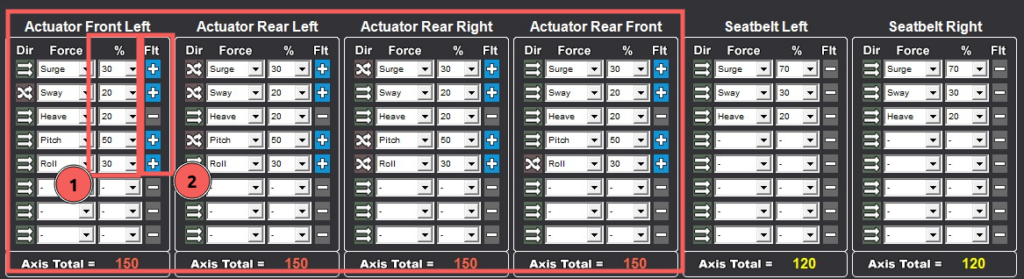
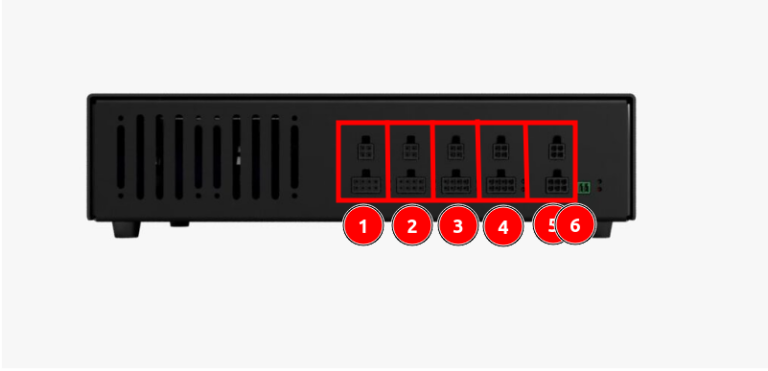
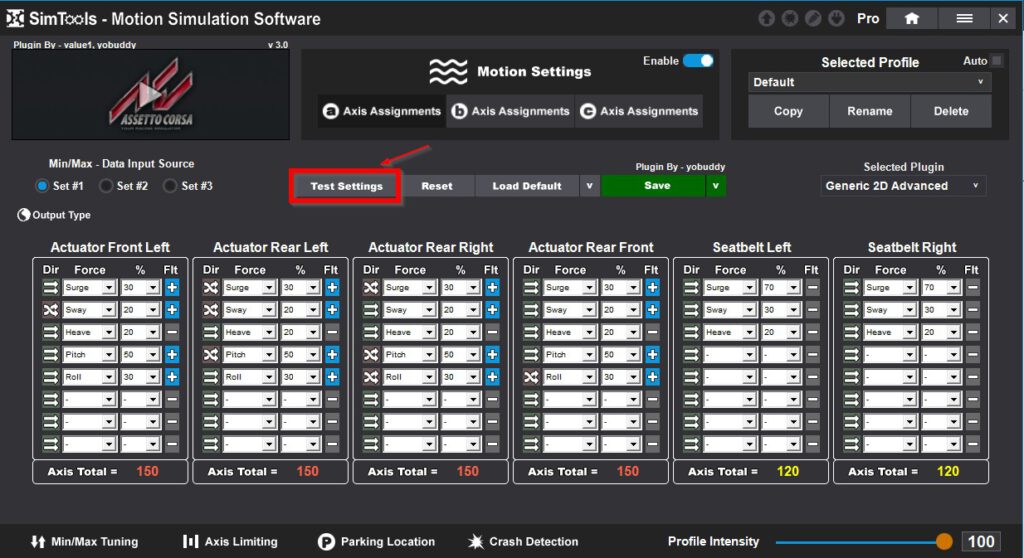
Die Achsenkonfiguration entspricht der offiziellen Motorbelegung des Reactor Motion Systems:
Bei Verwendung des bereitgestellten Generic 2D Advanced Axis Plugins sind keine Änderungen an der Achsbelegung erforderlich.
Das Reactor Motion System kann nun getestet werden.
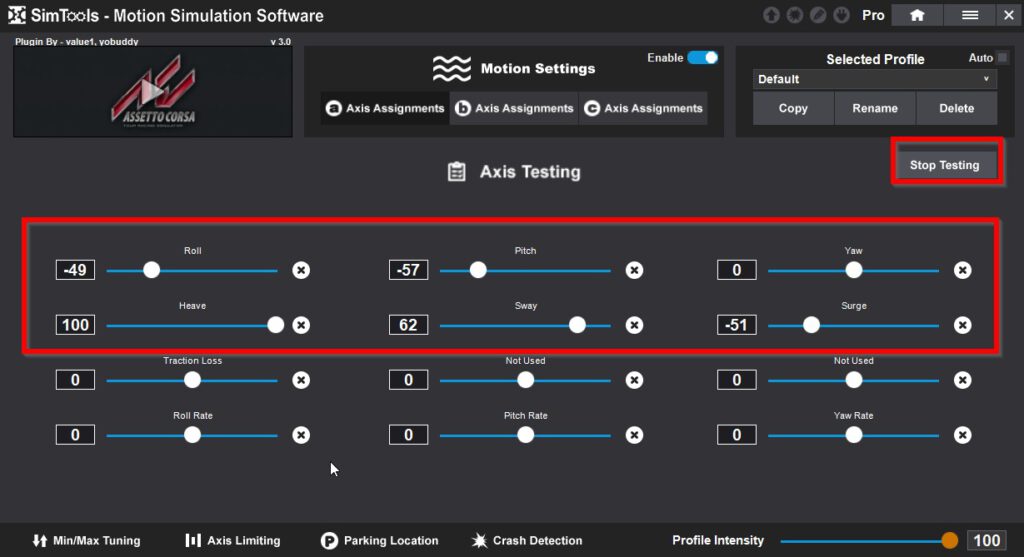
Klicken Sie auf Test Settings , um die Testoberfläche zu öffnen und zu überprüfen, ob alle Aktuatoren korrekt reagieren.
Das System sollte auf folgende Effekte reagieren:
Nach Abschluss des Tests klicken Sie auf Stop Testing um den Testmodus zu beenden.
Das Reactor Motion System ist nun einsatzbereit.
Klicken Sie auf das Bild der installierten Simulation, um sie zu starten und die Motion-Ausgabe zu aktivieren.
Sobald das Spiel läuft, reagiert das Reactor Motion System auf die Simulationsdaten und erzeugt die konfigurierten Bewegungseffekte.

Alle Aktuatoren müssen mit den gleichen Einstellungen konfiguriert werden.
Dies betrifft:
Unterschiedliche Einstellungen zwischen einzelnen Aktuatoren können dazu führen, dass diese nicht synchron arbeiten. Dadurch können einzelne Aktuatoren falsch ausfahren oder einfahren, den Kontakt zum Boden verlieren und das Rig instabil werden oder anfangen zu kippen.
Stellen Sie daher immer sicher, dass alle Aktuatorparameter identisch eingestellt sind, um eine gleichmäßige, synchronisierte und sichere Bewegung der Plattform zu gewährleisten.