
Configuración de SimHub para Motion
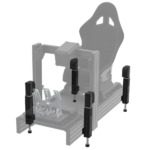
Estás configurando REACTOR Motion.
Utiliza la configuración del controlador Motion de esta guía. No importes el archivo del controlador Tension Standalone.
¿Estás configurando el tensor de arnés autónomo?
Abrir la guía de configuración de REACTOR Tension Standalone →
1. Descarga e instala la última versión de SimHub #
Puedes descargar la última versión de SimHub desde este enlace:
Ejecuta el instalador de SimHub.
2. Compra las licencias de SimHub #
Para activar el complemento Motion de SimHub, debes comprar dos licencias:
– Compra la licencia básica de SimHub
– Compra la licencia del complemento Motion
3. Inicia SimHub #
Inicia SimHub en el ordenador para comenzar el proceso de configuración .
4. Activa el complemento Motion #
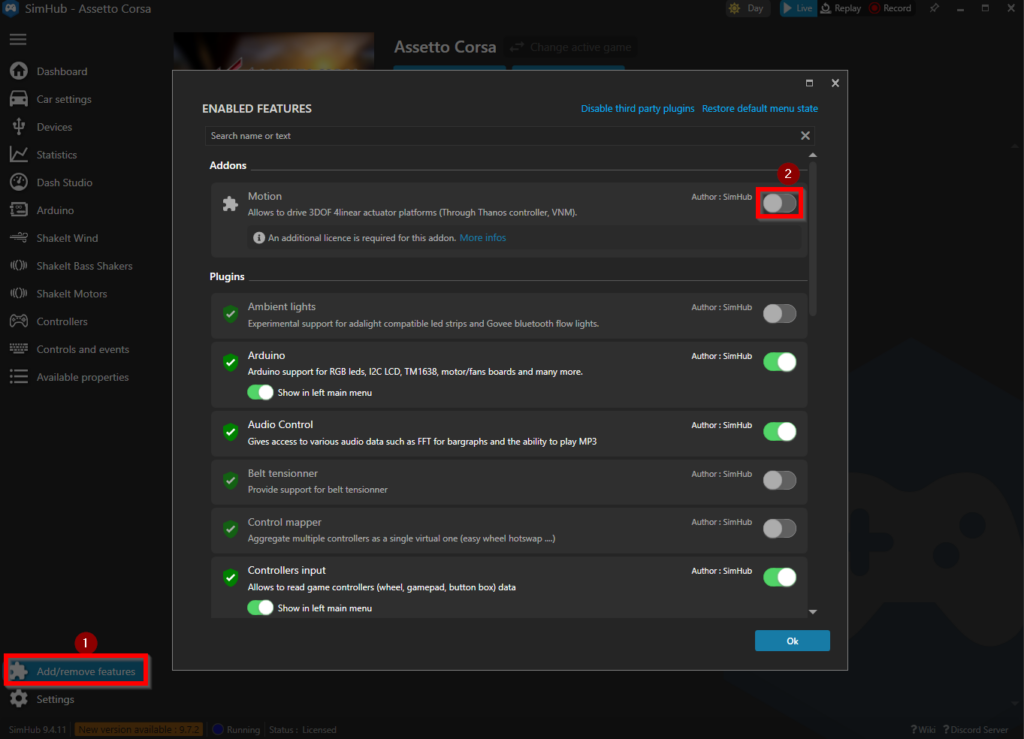
Con SimHub abierto, activa el complemento Motion:
1.) Haz clic en «Add/remove features».
2.) Pulsa el botón de activación del complemento Motion.
5. Activa las licencias #
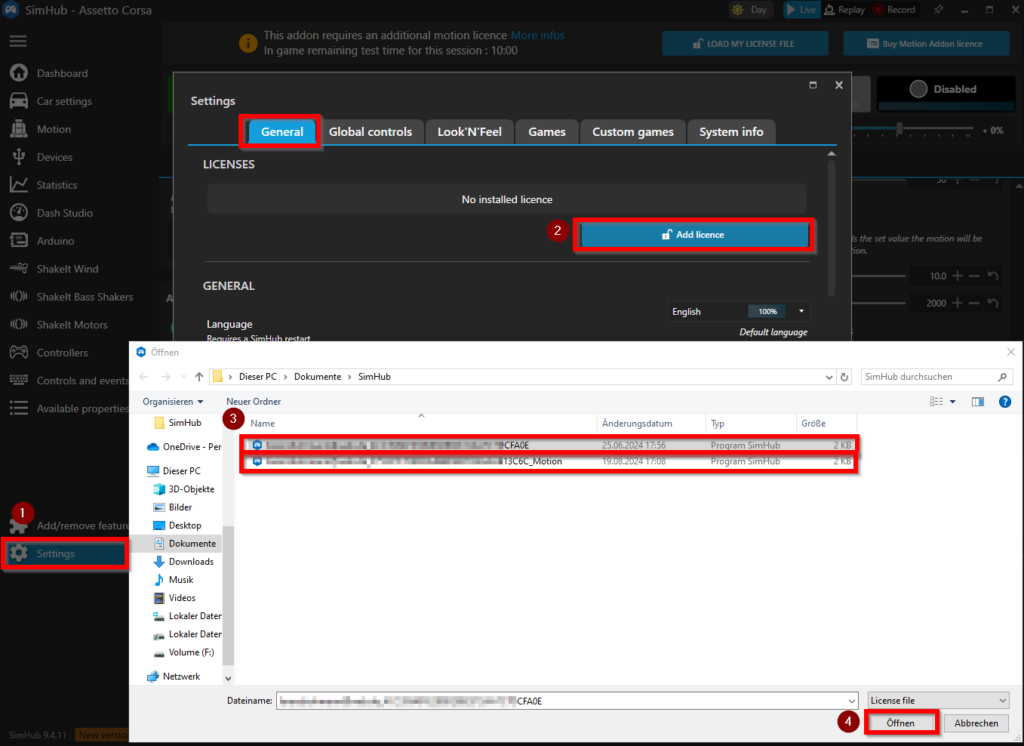
Asegúrate de haber comprado las dos licencias y guardado en el ordenador los archivos de licencia enviados por SimHub por correo electrónico.
1.) Ve a «Settings → General».
2.) Haz clic en «Add License».
3.) Selecciona un archivo de licencia del ordenador. Solo puedes elegir uno cada vez.
4.) Abre el archivo seleccionado.
5.) Repite el proceso con la otra licencia.
6. Configura los ajustes de Motion #
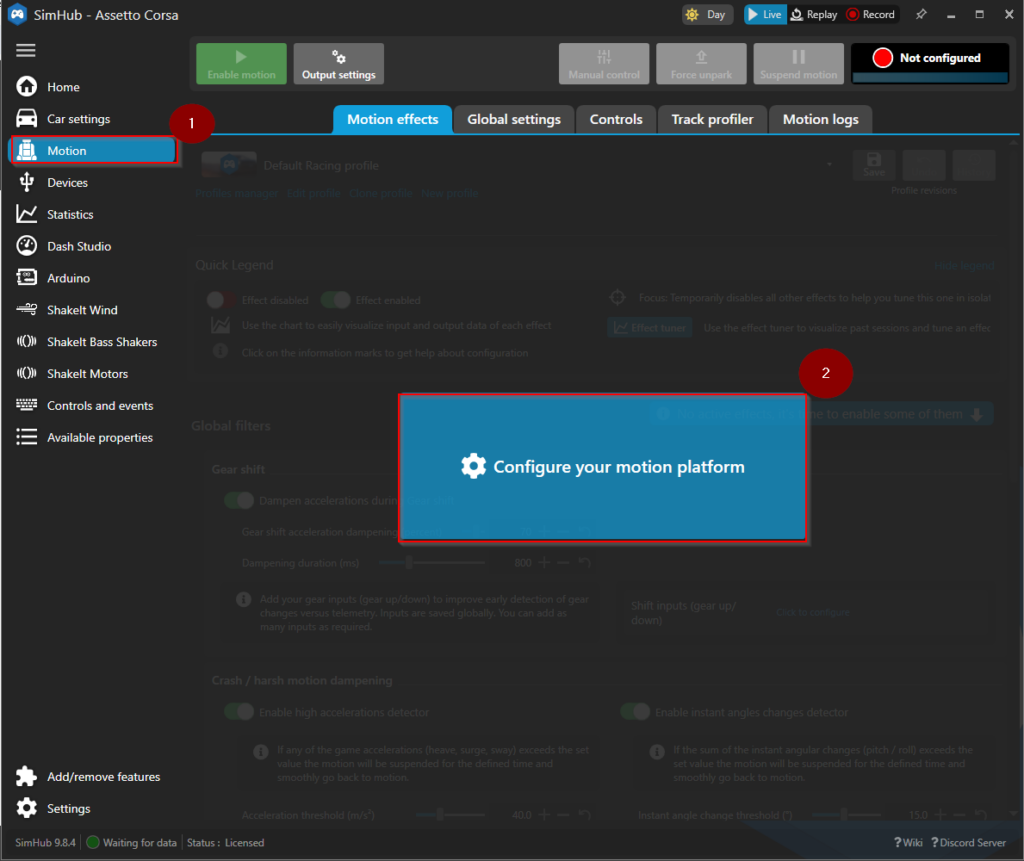
Sigue estos pasos para configurar el sistema de movimiento.
1.) Haz clic en «Motion».
2.) Haz clic en «Configure your motion platform».
7. Importa la configuración de la plataforma #
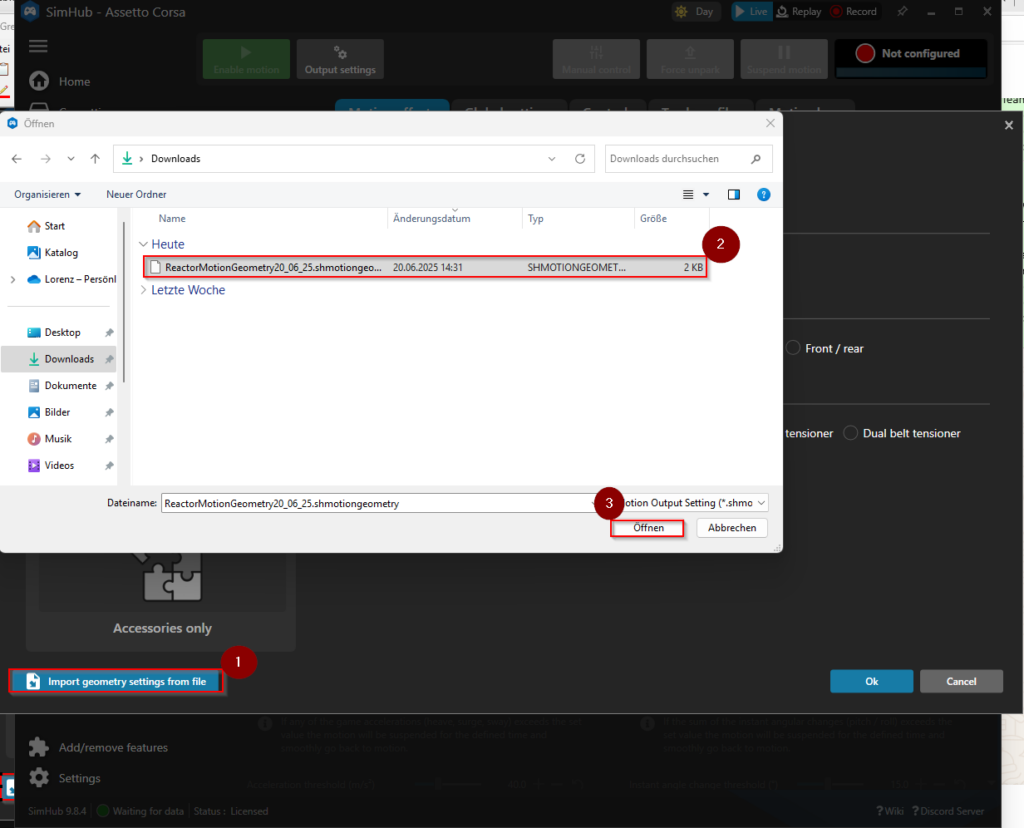
Descarga la configuración geométrica predefinida de SimReactor.
1.) Haz clic en «Import geometry settings from file».
2.) En la ventana de selección de archivos, elige el archivo «*.shmotiongeometry» descargado previamente.
3.) Abre el archivo.
8. Importa la configuración del controlador #
Antes de importar: esta descarga es para REACTOR Motion. Utiliza el archivo del controlador de esta guía, no uno descargado para el otro producto.
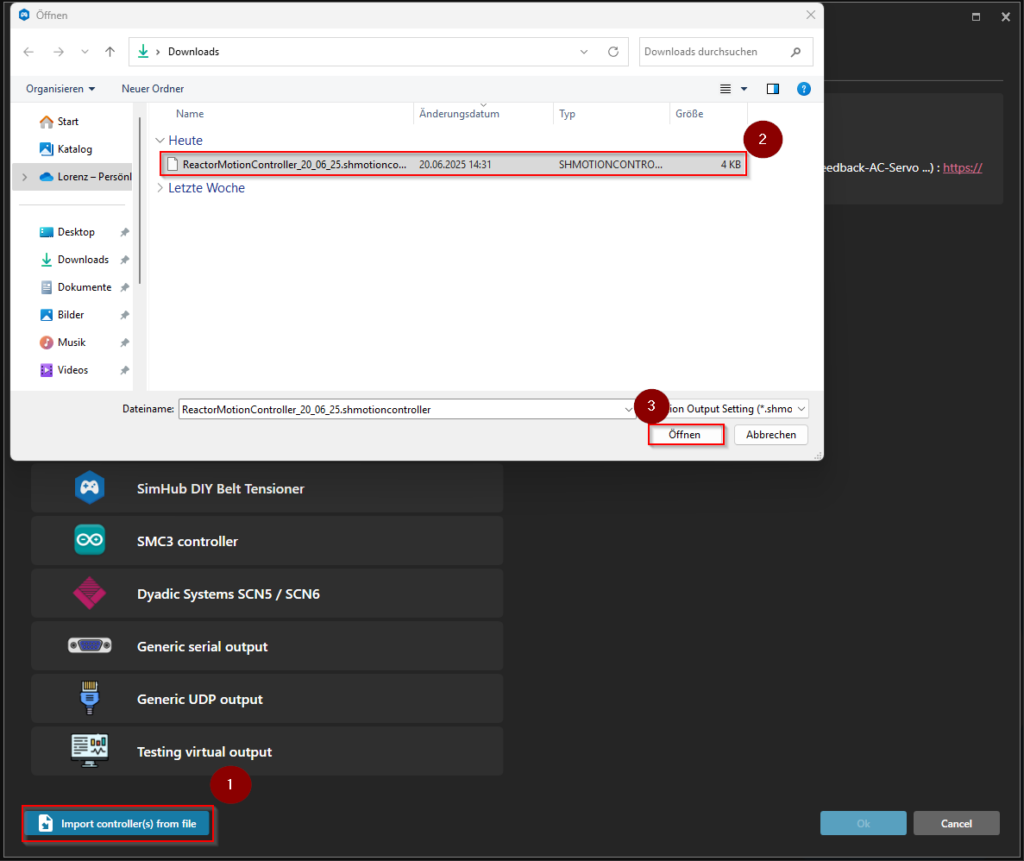
Descarga la configuración predefinida del controlador de salida de SimReactor.
1.) Haz clic en «Import controller(s) from file».
2.) En la ventana de selección de archivos, elige el archivo «*.shmotioncontroller» descargado previamente.
3.) Abre el archivo.
9. Configura el sistema de movimiento #
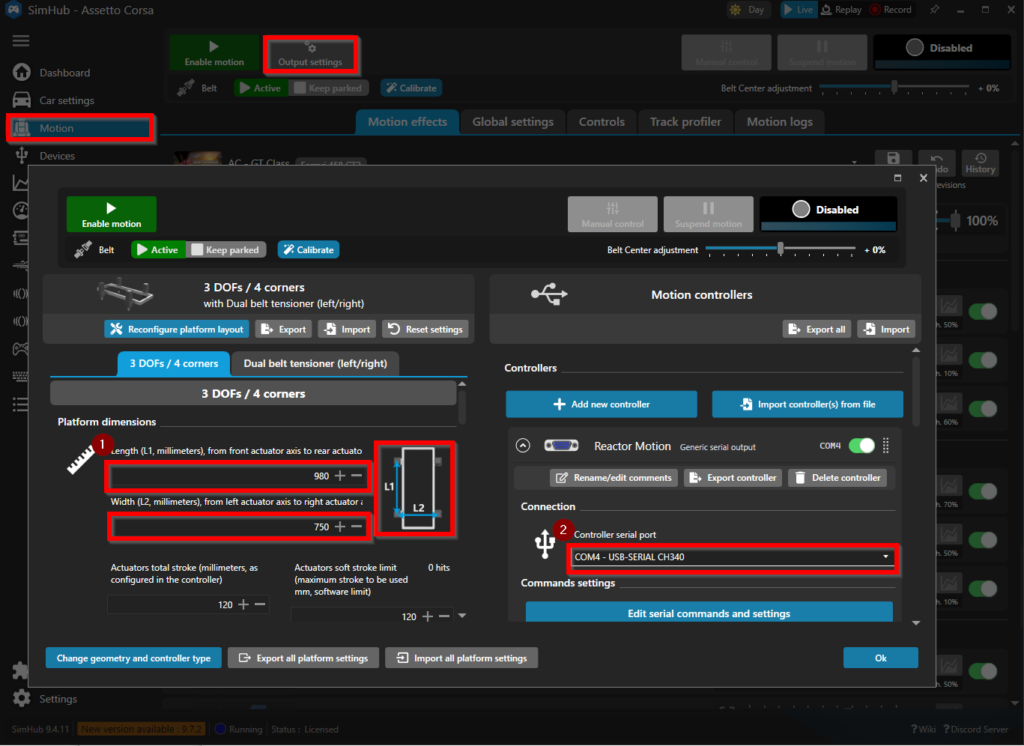
Para un funcionamiento óptimo en plataformas de distintos tamaños, configura las distancias entre los actuadores. Estas varían según el cockpit.
1.) Configura las distancias longitudinales y transversales entre los actuadores, tal como se muestra en SimHub.
2.) Ve a «Controllers» y selecciona el puerto COM al que está conectada la unidad de control por USB. Normalmente aparece como «CH340».
10. Comprueba la asignación de los ejes #
SimHub solicita comprobar que todos los ejes estén asignados correctamente. Es fundamental que los ejes estén asignados correctamente.
1.) Haz clic en «Axis assignment».
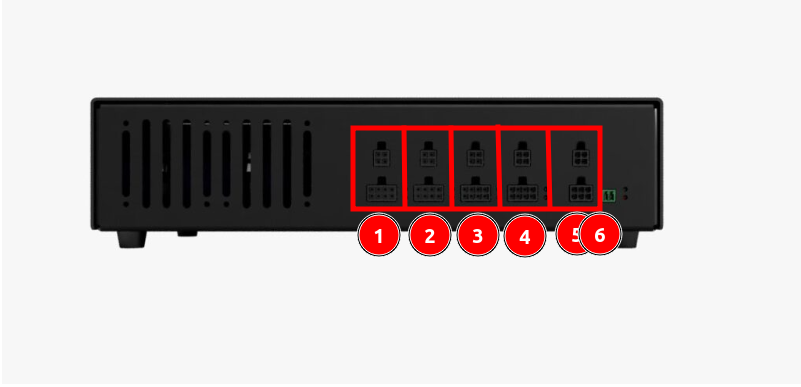
2.) Comprueba que la función predefinida de cada eje coincida con los actuadores conectados a la unidad de control.
- 1. Actuador delantero izquierdo
- 2. Actuador trasero izquierdo
- 3. Actuador trasero derecho
- 4. Actuador delantero derecho
- 5/6: reservados para REACTOR Tension
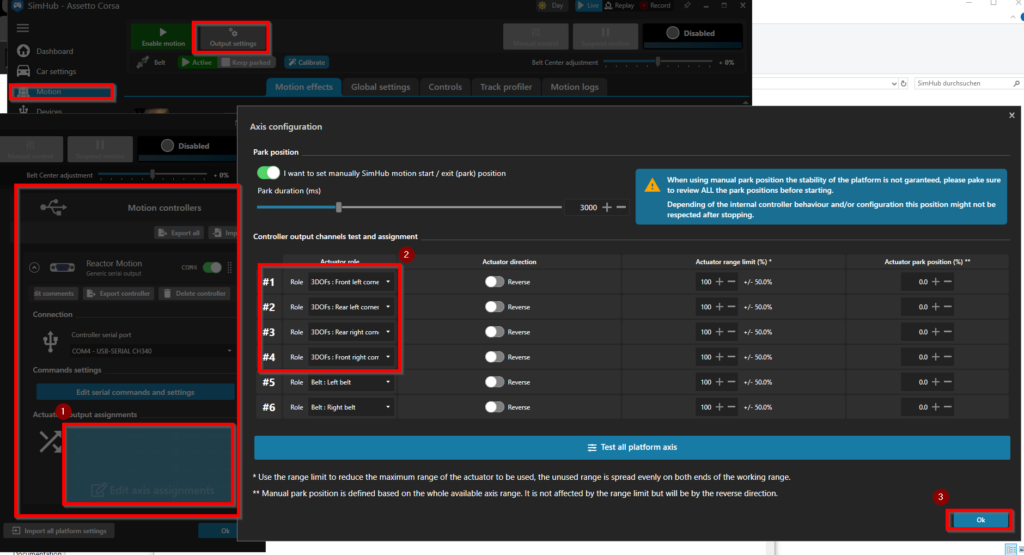
3.) Confirma la asignación de los ejes.
No se recomienda usar «Test all platform axis» si los actuadores ya están montados en el cockpit.
11. Opcional: importa perfiles de movimiento #
Los perfiles de juego REACTOR preconfigurados aún no están disponibles para descargar. Si ya tienes un perfil de movimiento compatible, puedes importarlo como se describe a continuación.
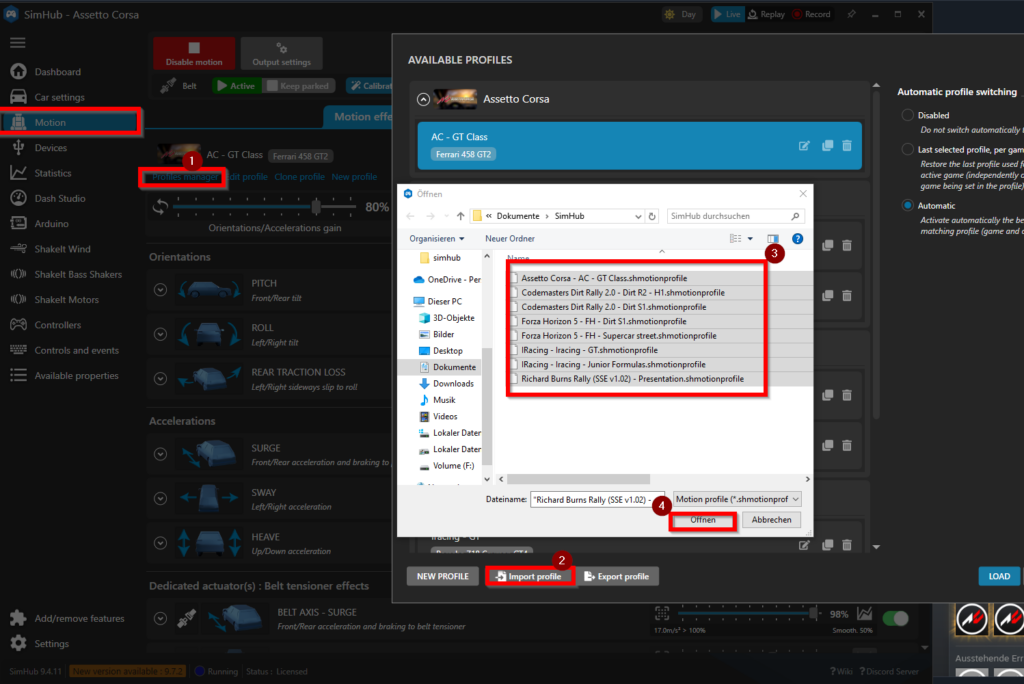
Puedes añadir los perfiles de movimiento descargados siguiendo estos pasos:
1.) Haz clic en «Profiles manager» en el menú «Motion».
2.) Haz clic en «Import profile».
3.) En la ventana de selección de archivos puedes elegir varios perfiles descargados a la vez.
4.) Haz clic en «Open» en la ventana de selección de archivos.
12. Prueba la plataforma #
Si todo está configurado correctamente, puedes probar la plataforma.
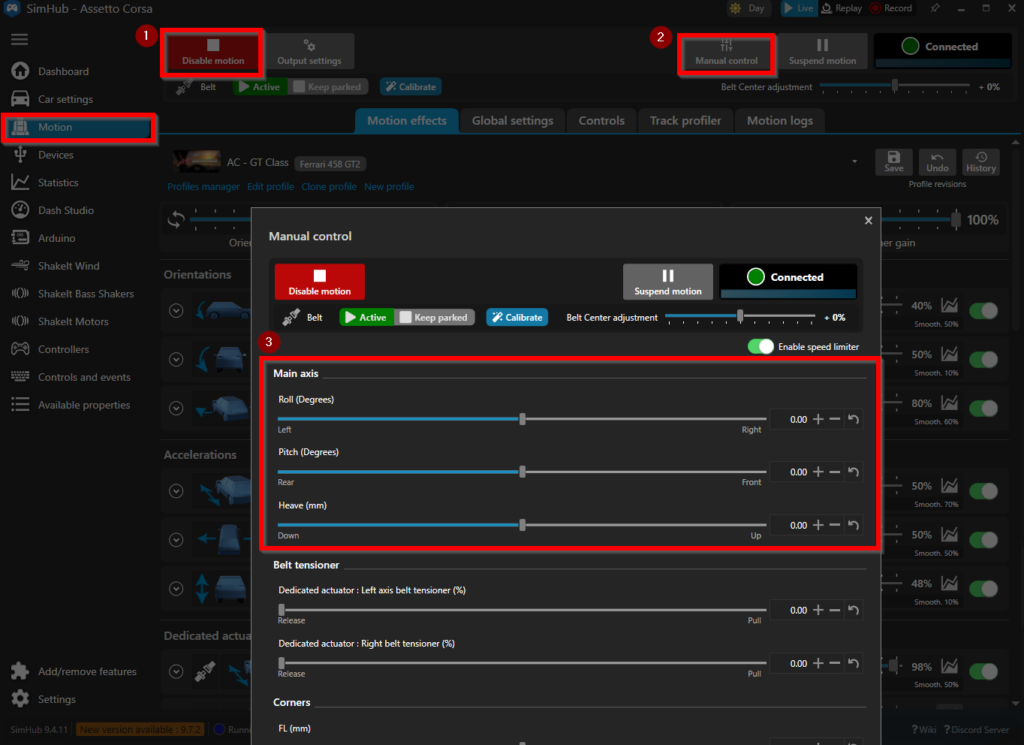
1.) Pulsa «Enable Motion» en el menú «Motion».
2.) Haz clic en «Manual Control».
3.) Aumenta lentamente los deslizadores de los ejes principales. NO uses los deslizadores «Corners» si los actuadores están montados en el cockpit. Comprueba que el cockpit pueda moverse libremente al probar todos los ejes principales: balanceo, cabeceo y movimiento vertical.
13. Inicia el juego #
Tu sistema ya está listo para tus juegos favoritos. Algunos requieren pasos adicionales para activar la salida de movimiento. Sigue las instrucciones de SimHub.