
Configurazione di SimHub per Motion
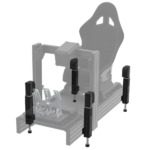
Stai configurando REACTOR Motion.
Usa la configurazione del controller Motion di questa guida. Non importare il file del controller Tension Standalone.
Stai configurando il tendicinghia standalone?
Apri la guida di configurazione di REACTOR Tension Standalone →
1. Scarica e installa l’ultima versione di SimHub #
Puoi scaricare l’ultima versione di SimHub da questo link:
Esegui il programma di installazione di SimHub.
2. Acquista le licenze SimHub #
Per attivare il componente aggiuntivo Motion di SimHub devi acquistare due licenze:
– Acquista la licenza di base SimHub
– Acquista la licenza del componente aggiuntivo Motion
3. Avvia SimHub #
Avvia SimHub sul computer per iniziare la configurazione .
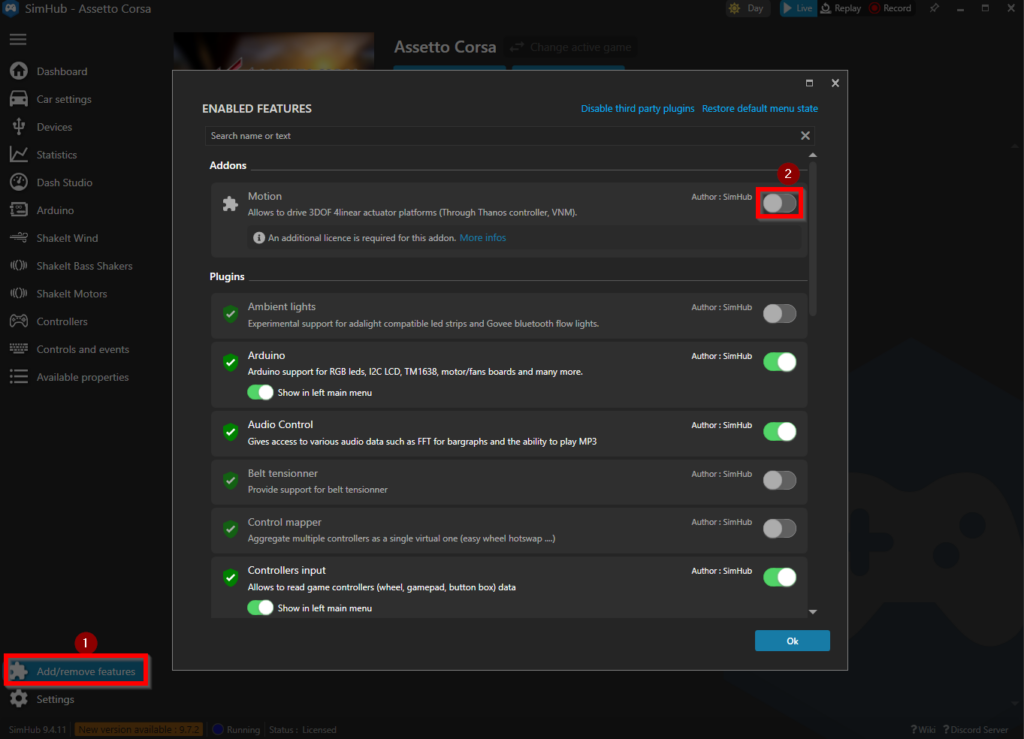
4. Attiva il componente aggiuntivo Motion #
Con SimHub avviato, attiva il componente aggiuntivo Motion:
1.) Fai clic su “Add/remove features”.
2.) Premi il pulsante di attivazione del componente aggiuntivo Motion.
5. Attiva le licenze #
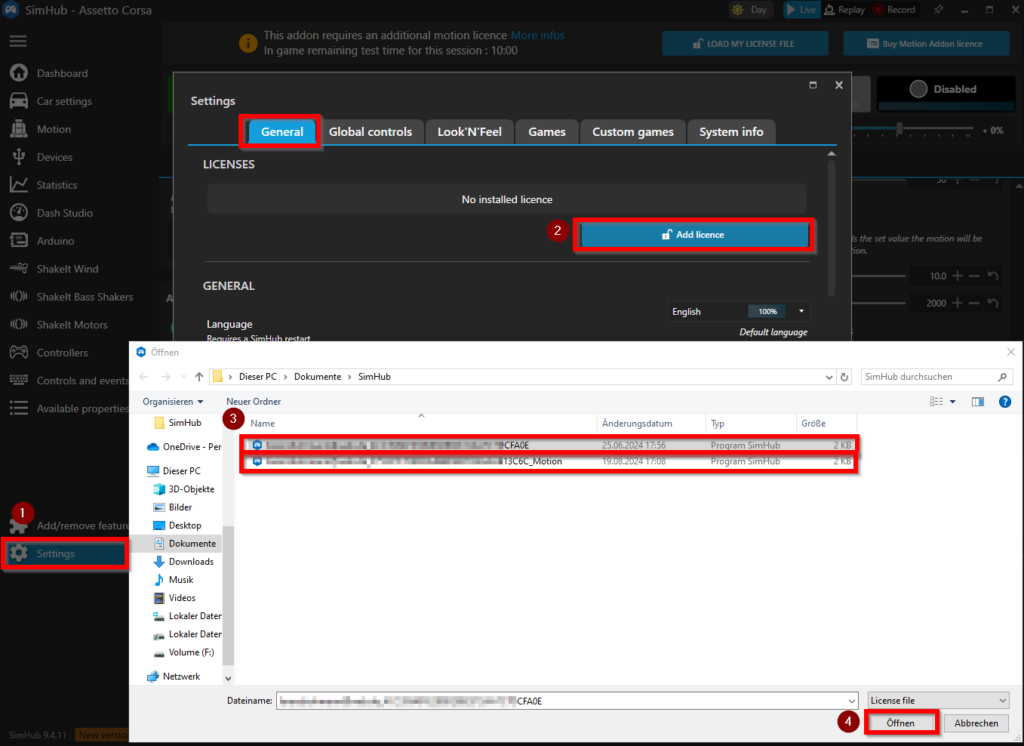
Assicurati di aver acquistato entrambe le licenze e di aver salvato sul computer i file di licenza ricevuti da SimHub via e-mail.
1.) Vai a “Settings → General”.
2.) Fai clic su “Add License”.
3.) Seleziona un file di licenza sul computer. Puoi selezionarne solo uno alla volta.
4.) Apri il file selezionato.
5.) Ripeti la procedura per l’altra licenza.
6. Configura le impostazioni Motion #
Segui questi passaggi per configurare il sistema di movimento.
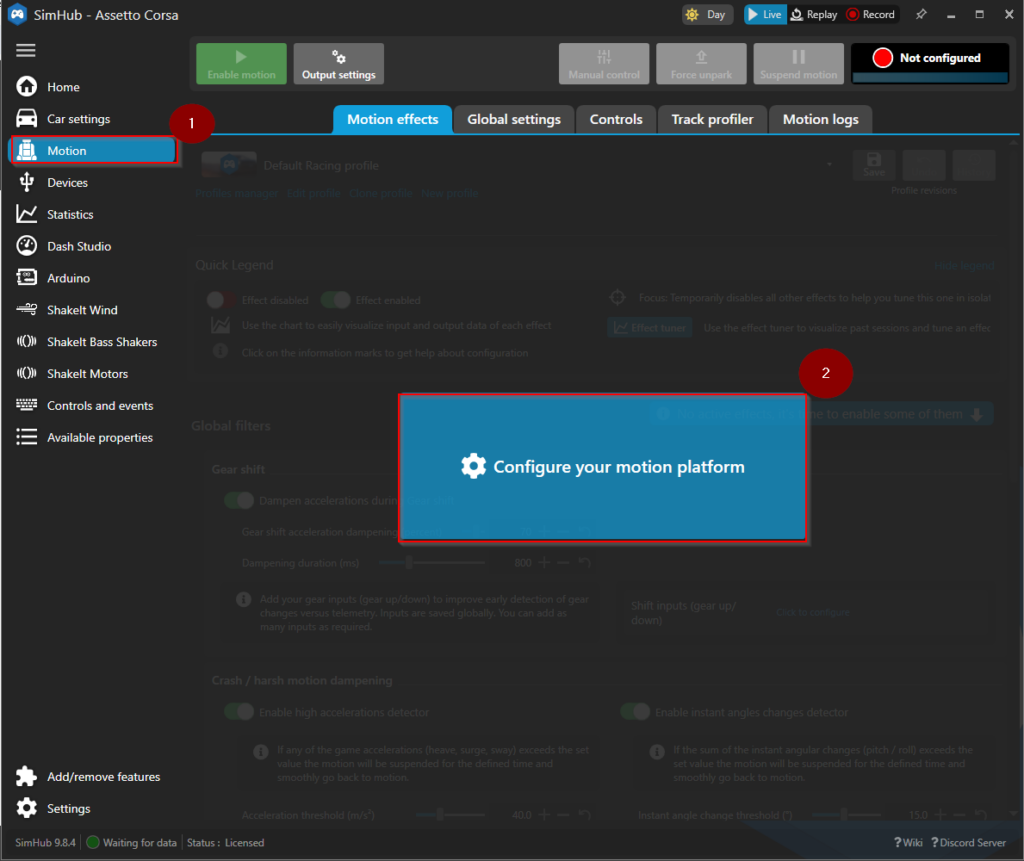
1.) Fai clic su “Motion”.
2.) Fai clic su “Configure your motion platform”.
7. Importa la configurazione della piattaforma #
Scarica la configurazione geometrica preimpostata da SimReactor.
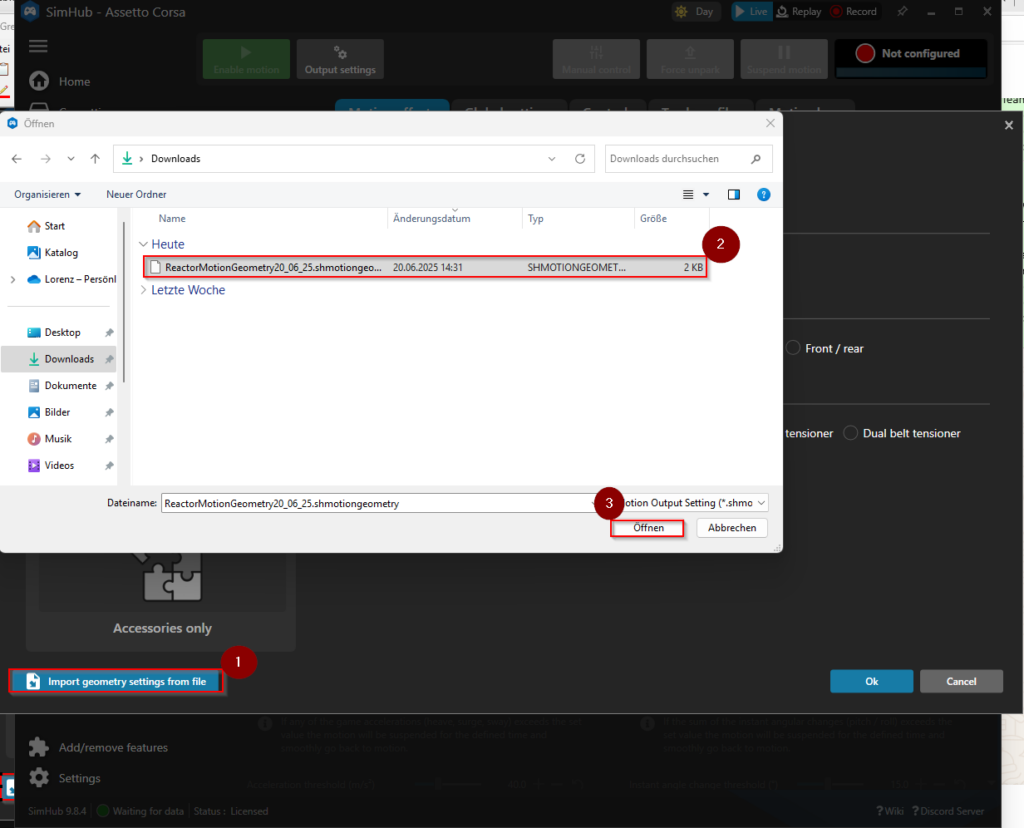
1.) Fai clic su “Import geometry settings from file”.
2.) Seleziona il file “*.shmotiongeometry” scaricato in precedenza nella finestra di selezione dei file.
3.) Apri il file.
8. Importa la configurazione del controller #
Prima dell’importazione: questo download è destinato a REACTOR Motion. Usa il file del controller di questa guida, non quello scaricato per l’altro prodotto.
Scarica la configurazione preimpostata del controller di uscita da SimReactor.
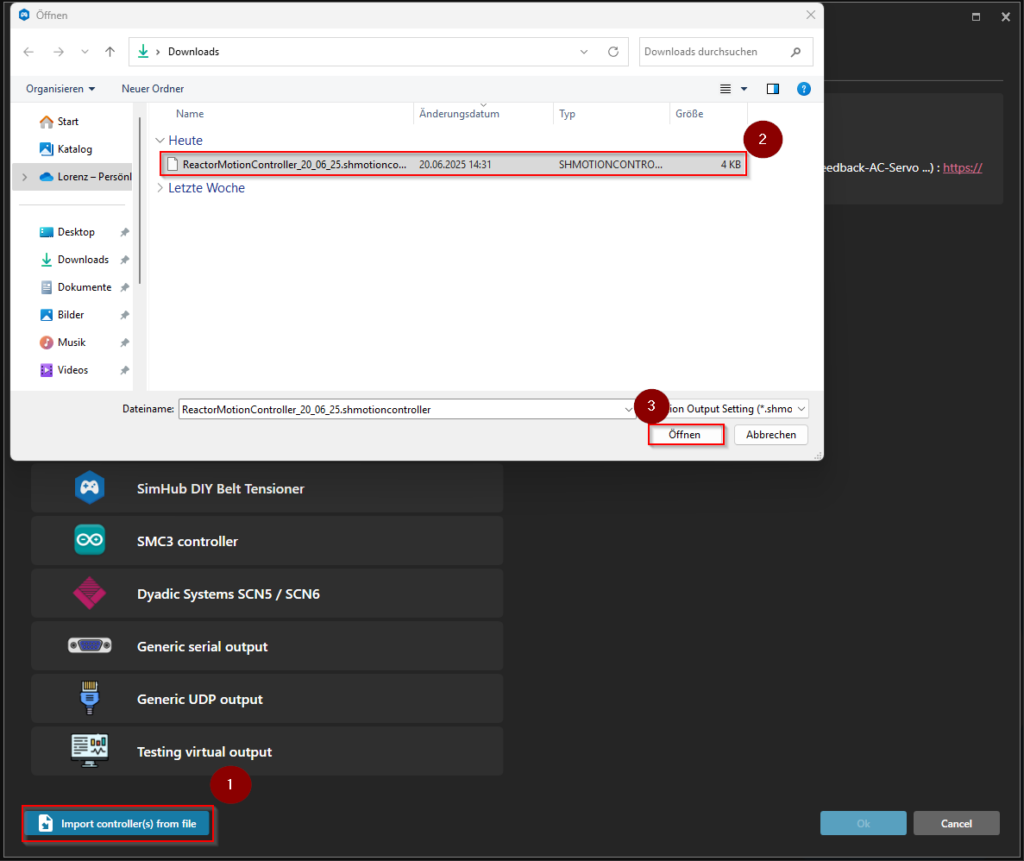
1.) Fai clic su “Import controller(s) from file”.
2.) Seleziona il file “*.shmotioncontroller” scaricato in precedenza nella finestra di selezione dei file.
3.) Apri il file.
9. Configura il sistema di movimento #
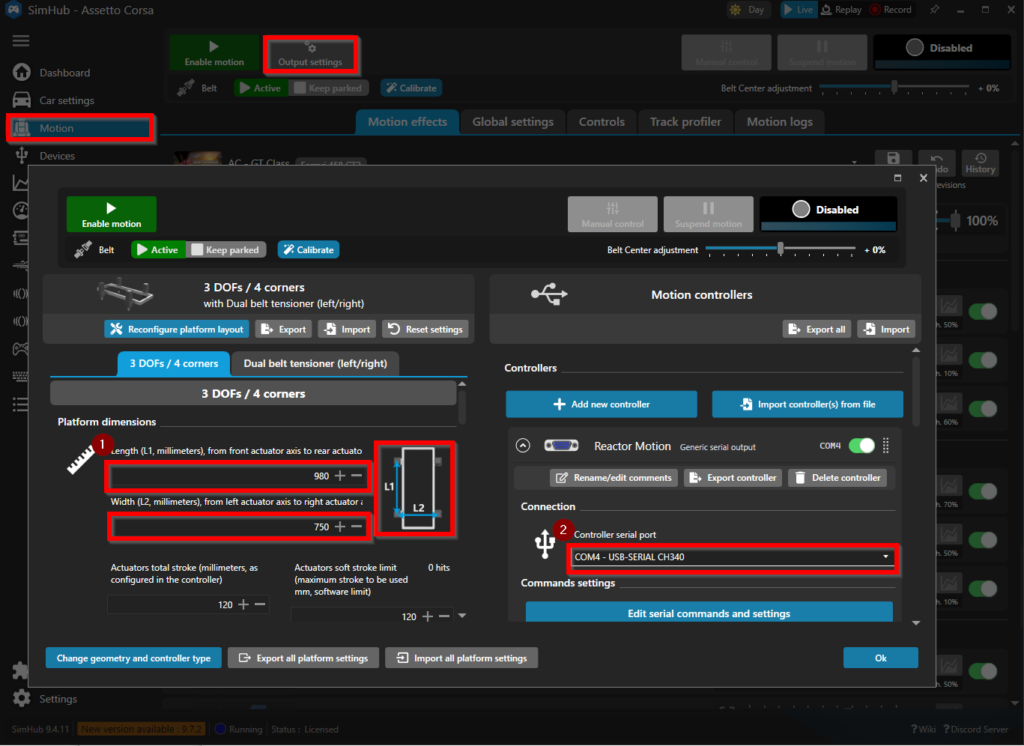
Per un funzionamento ottimale con piattaforme di diverse dimensioni, imposta le distanze tra gli attuatori. Queste variano da un cockpit all’altro.
1.) Imposta le distanze longitudinali e trasversali tra gli attuatori come indicato in SimHub.
2.) Vai a “Controllers” e seleziona la porta COM a cui è collegata la centralina via USB. In genere è indicata come “CH340”.
10. Verifica l’assegnazione degli assi #
SimHub chiede di verificare che tutti gli assi siano assegnati correttamente. È fondamentale assegnare correttamente gli assi.
1.) Fai clic su “Axis assignment”.
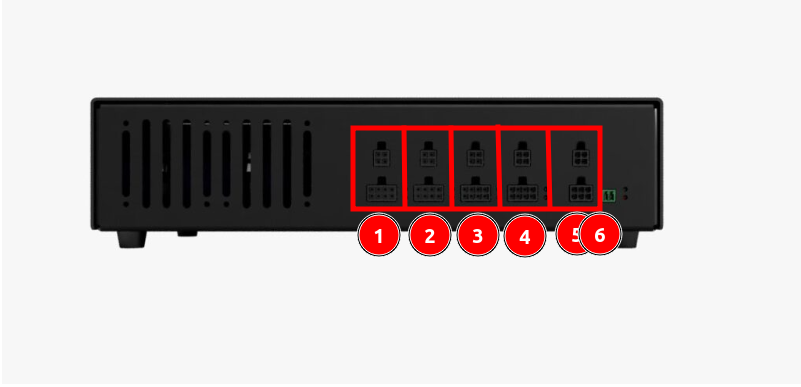
2.) Verifica che il ruolo preimpostato di ogni asse corrisponda agli attuatori collegati alla centralina.
- 1. Attuatore anteriore sinistro
- 2. Attuatore posteriore sinistro
- 3. Attuatore posteriore destro
- 4. Attuatore anteriore destro
- 5/6: riservati a REACTOR Tension
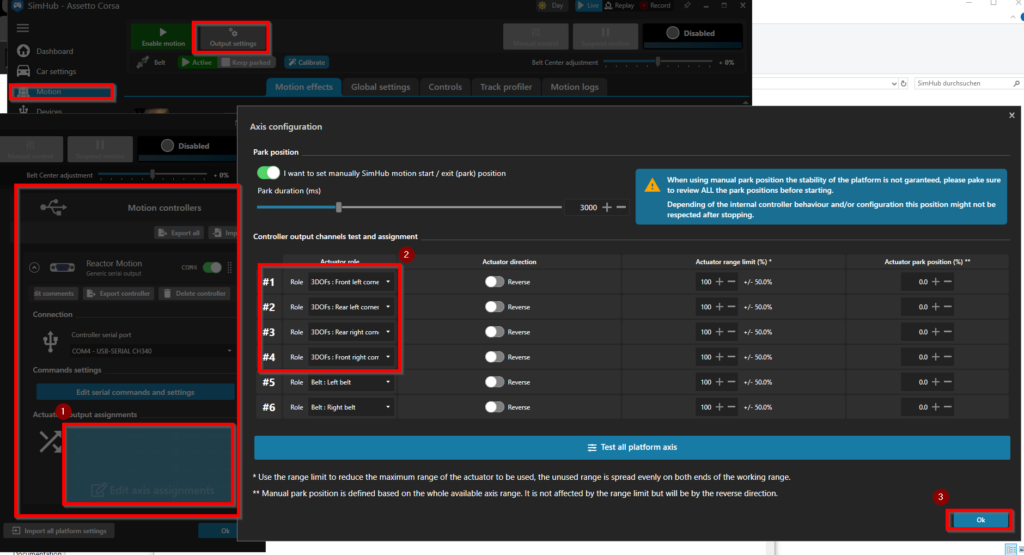
3.) Conferma l’assegnazione degli assi.
La funzione “Test all platform axis” è sconsigliata se gli attuatori sono già montati sul cockpit.
11. Facoltativo: importa i profili di movimento #
I profili di gioco REACTOR preconfigurati non sono ancora disponibili per il download. Se hai già un profilo di movimento compatibile, puoi importarlo come descritto di seguito.
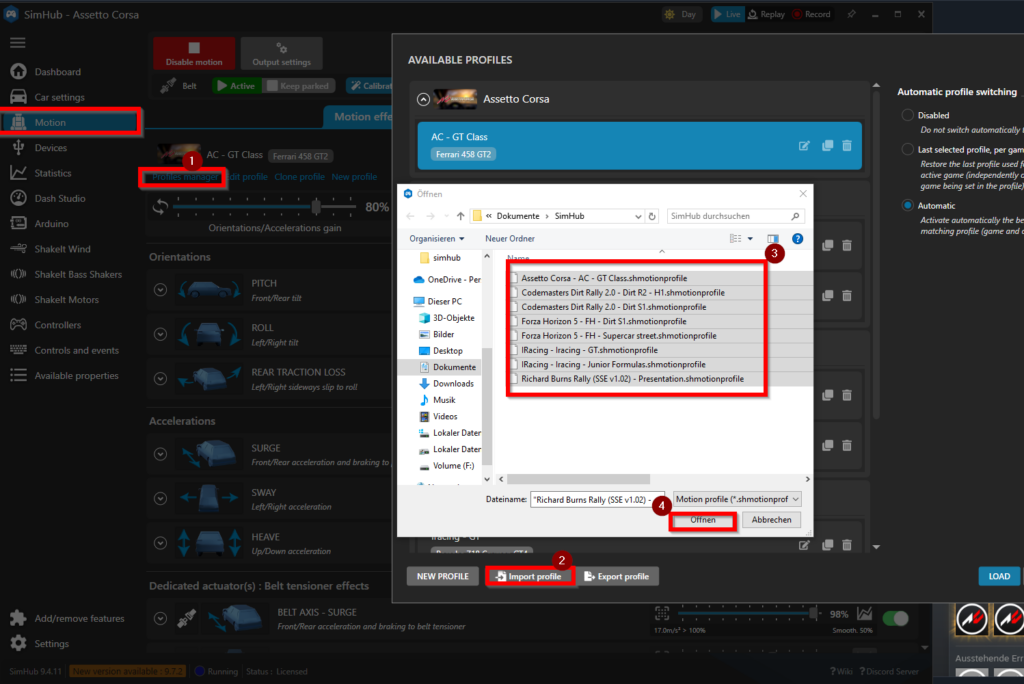
Puoi aggiungere i profili di movimento scaricati seguendo questi passaggi:
1.) Fai clic su “Profiles manager” nel menu “Motion”.
2.) Fai clic su “Import profile”.
3.) Nella finestra di selezione dei file puoi selezionare più profili scaricati contemporaneamente.
4.) Fai clic su “Open” nella finestra di selezione dei file.
12. Prova la piattaforma #
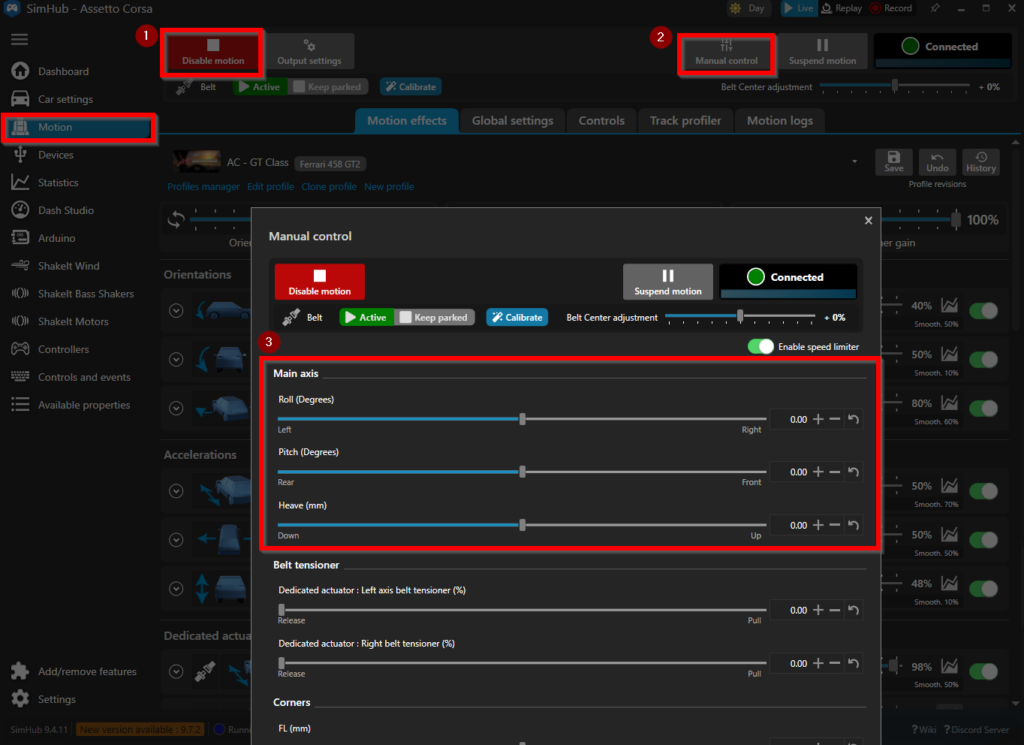
Se tutto è configurato correttamente, puoi provare la piattaforma.
1.) Premi “Enable Motion” nel menu “Motion”.
2.) Fai clic su “Manual Control”.
3.) Aumenta lentamente i cursori degli assi principali. NON usare i cursori “Corners” se gli attuatori sono montati sul cockpit. Verifica che il cockpit possa muoversi liberamente durante la prova di tutti gli assi principali: rollio, beccheggio e movimento verticale.
13. Avvia il gioco #
Il sistema è ora pronto per i tuoi giochi preferiti. Alcuni richiedono passaggi aggiuntivi per attivare l’uscita del movimento. Segui le istruzioni di SimHub.