
SimHub instellen voor Motion
Je stelt REACTOR Motion in.
Gebruik de Motion-controllerconfiguratie uit deze handleiding. Importeer het controllerbestand van Tension Standalone niet.
Stel je de zelfstandige gordelspanner in?
Open de installatiehandleiding voor REACTOR Tension Standalone →
1. Download en installeer de nieuwste versie van SimHub #
Je kunt de nieuwste versie van SimHub via deze link downloaden:
Voer het installatieprogramma van SimHub uit.
2. Koop de SimHub-licenties #
Om de Motion-uitbreiding van SimHub te ontgrendelen, moet je twee licenties kopen:
– Koop de basislicentie voor SimHub
– Koop de licentie voor de Motion-uitbreiding
3. Start SimHub #
Start SimHub op je computer om te beginnen met het instellen .
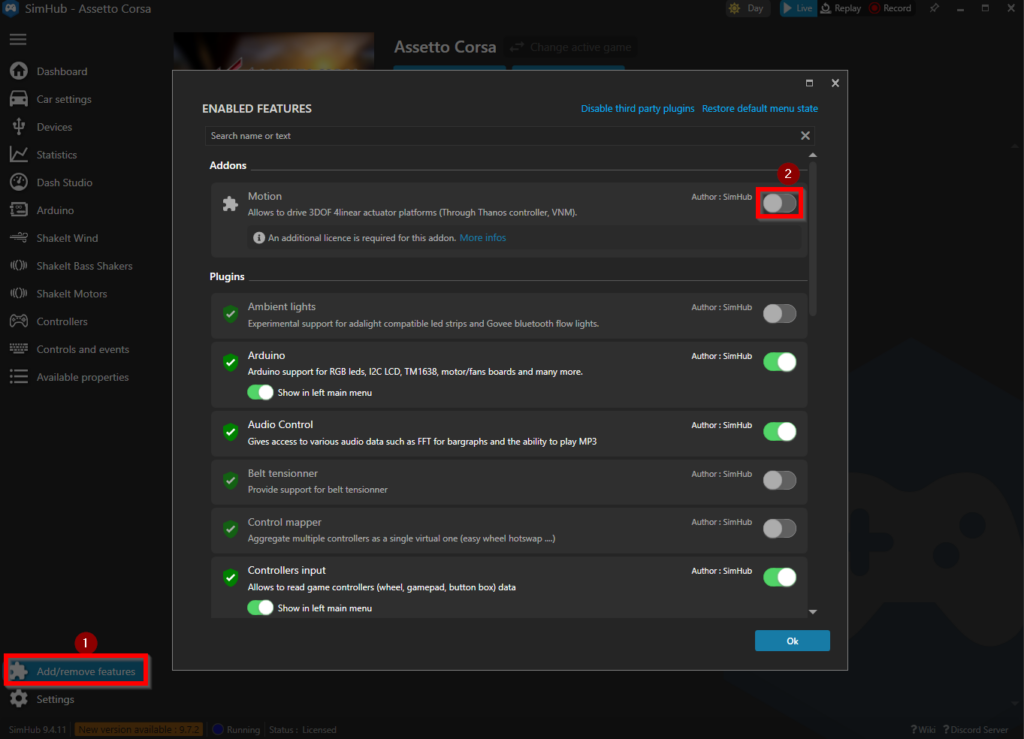
4. Schakel de Motion-uitbreiding in #
Schakel na het starten van SimHub de Motion-uitbreiding in:
1.) Klik op “Add/remove features”.
2.) Klik op de knop om de Motion-uitbreiding in te schakelen.
5. Activeer de licenties #
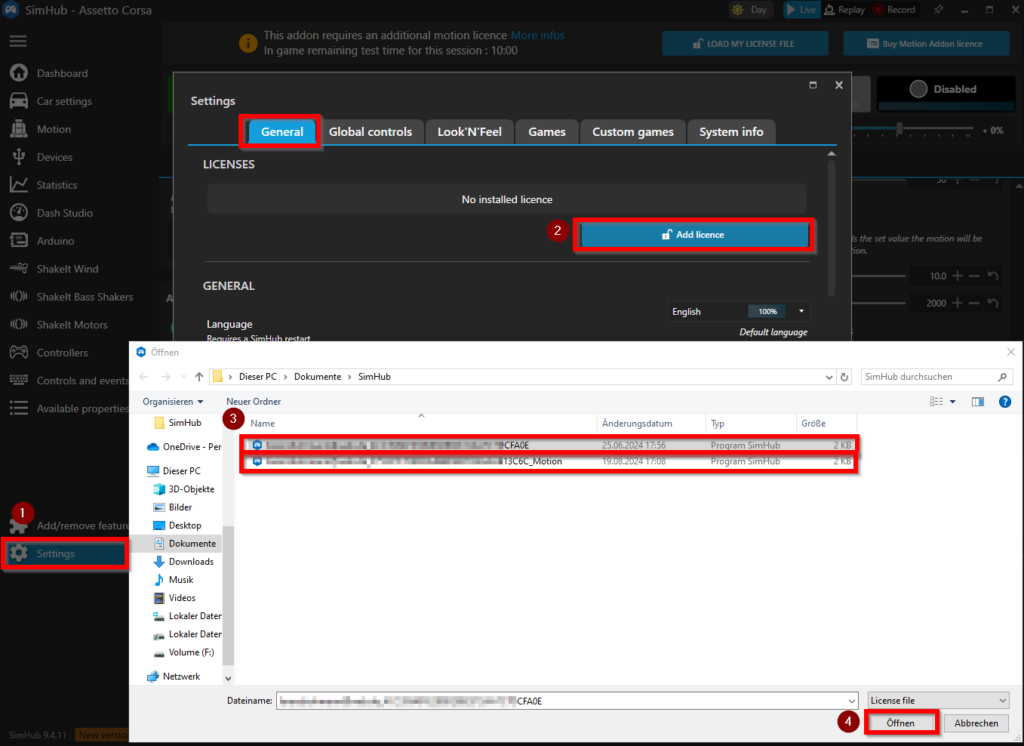
Zorg dat je beide licenties hebt gekocht en de licentiebestanden uit de e-mail van SimHub op je computer hebt opgeslagen.
1.) Ga naar “Settings → General”.
2.) Klik op “Add License”.
3.) Selecteer een licentiebestand op je computer. Je kunt één bestand tegelijk kiezen.
4.) Open het geselecteerde bestand.
5.) Herhaal dit voor de andere licentie.
6. Configureer de Motion-instellingen #
Volg deze stappen om het motionsysteem in te stellen.
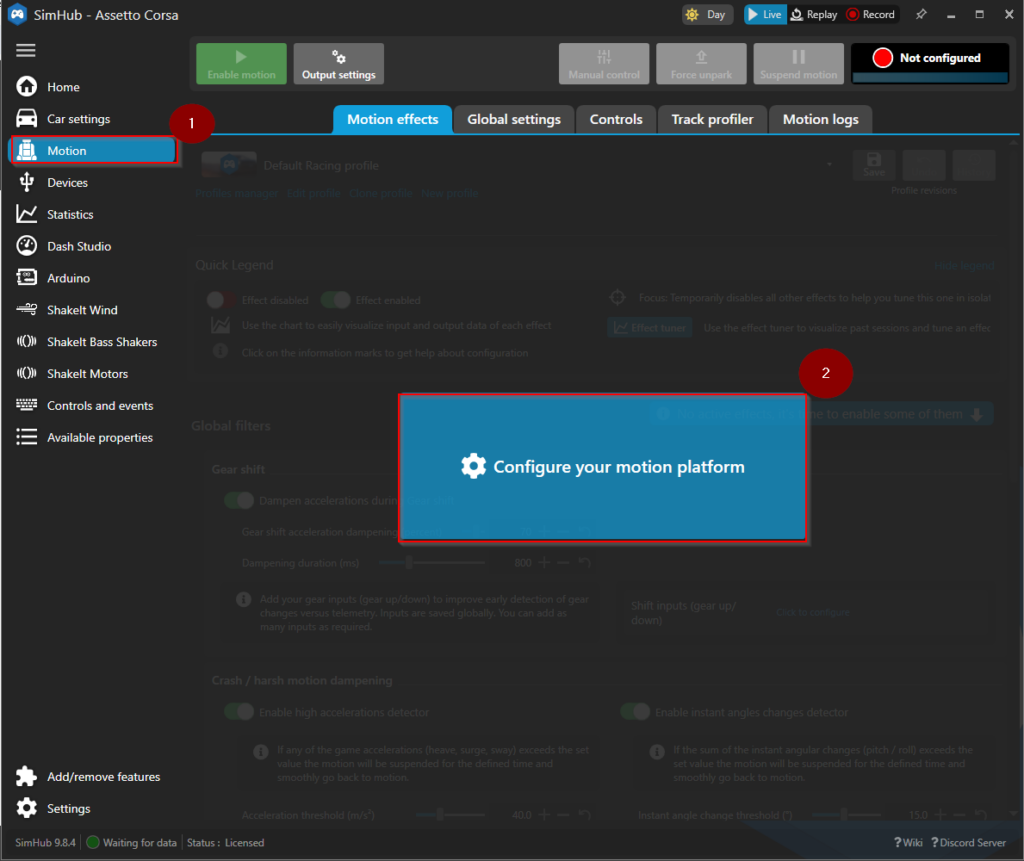
1.) Klik op “Motion”.
2.) Klik op “Configure your motion platform”.
7. Importeer de platformconfiguratie #
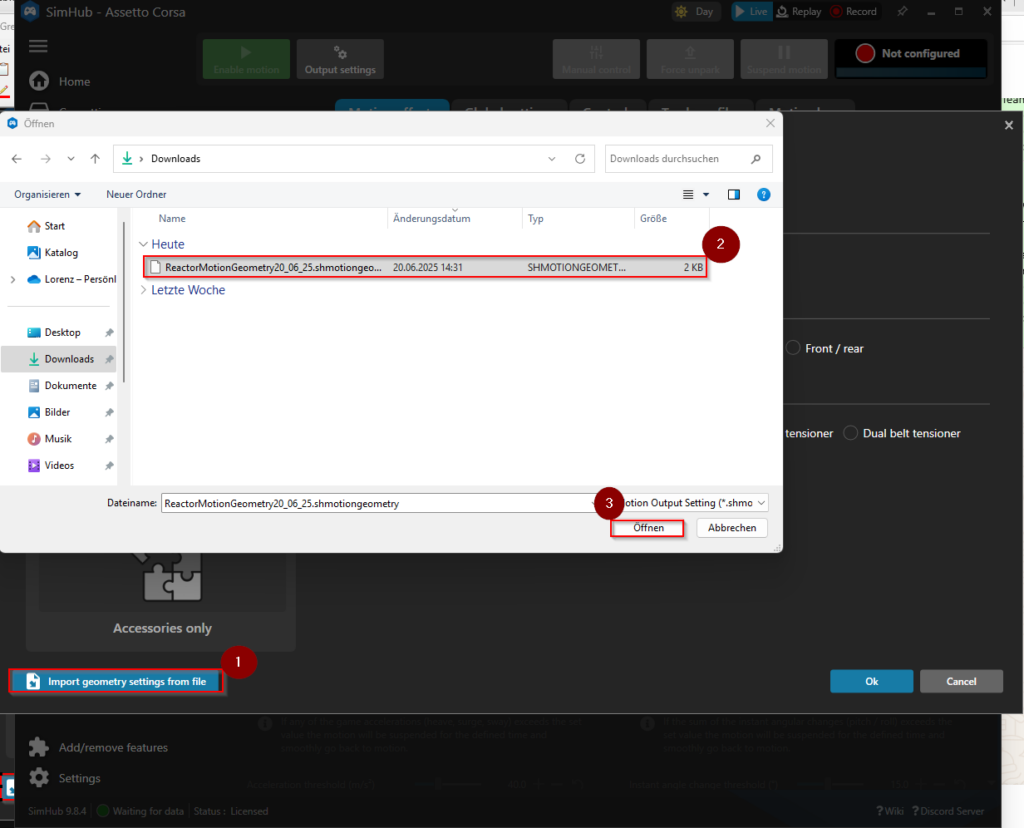
Download de vooraf ingestelde geometrieconfiguratie van SimReactor.
1.) Klik op “Import geometry settings from file”.
2.) Selecteer in het bestandsvenster het eerder gedownloade bestand “*.shmotiongeometry”.
3.) Open het bestand.
8. Importeer de controllerconfiguratie #
Vóór het importeren: deze download is bedoeld voor REACTOR Motion. Gebruik het controllerbestand uit deze handleiding, geen bestand dat je voor het andere product hebt gedownload.
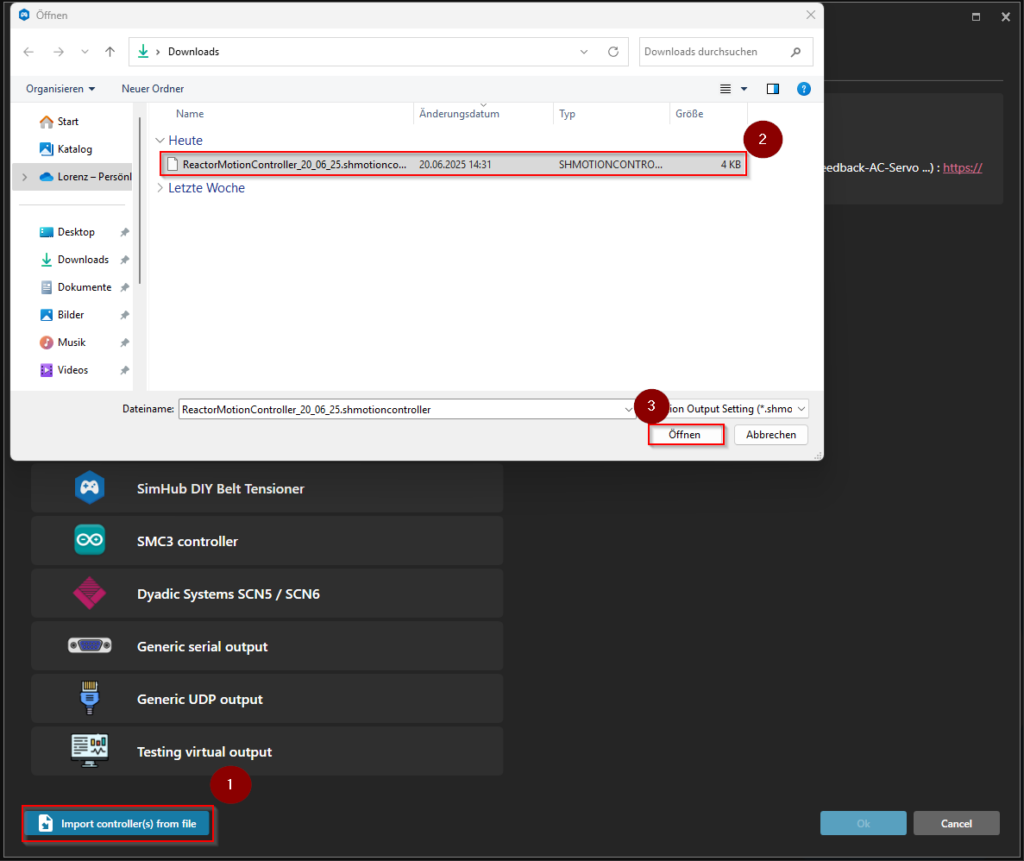
Download de vooraf ingestelde uitvoercontrollerconfiguratie van SimReactor.
1.) Klik op “Import controller(s) from file”.
2.) Selecteer in het bestandsvenster het eerder gedownloade bestand “*.shmotioncontroller”.
3.) Open het bestand.
9. Stel het motionsysteem in #
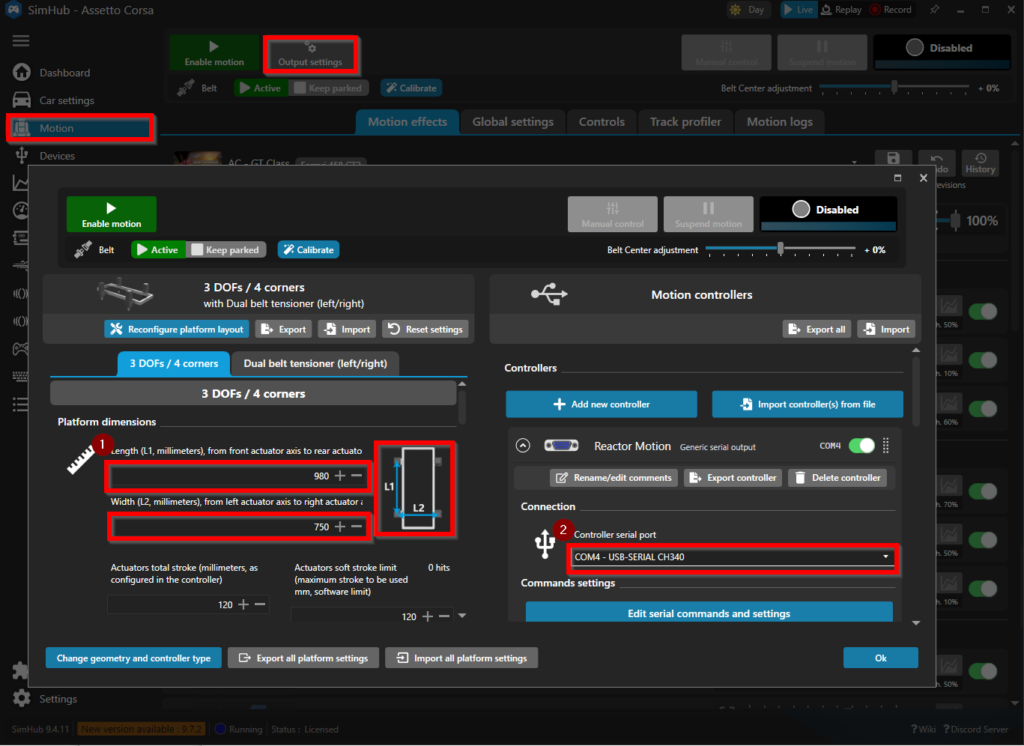
Stel voor een goede werking bij verschillende platformafmetingen de afstanden tussen de actuatoren in. Deze verschillen per cockpit.
1.) Stel de afstanden tussen de actuatoren in de lengte en breedte in zoals weergegeven in SimHub.
2.) Ga naar “Controllers” en kies de COM-poort waarop de besturingskast via USB is aangesloten. Deze wordt meestal als “CH340” weergegeven.
10. Controleer de astoewijzingen #
SimHub vraagt of alle assen correct zijn toegewezen. Een correcte astoewijzing is essentieel.
1.) Klik op “Axis assignment”.
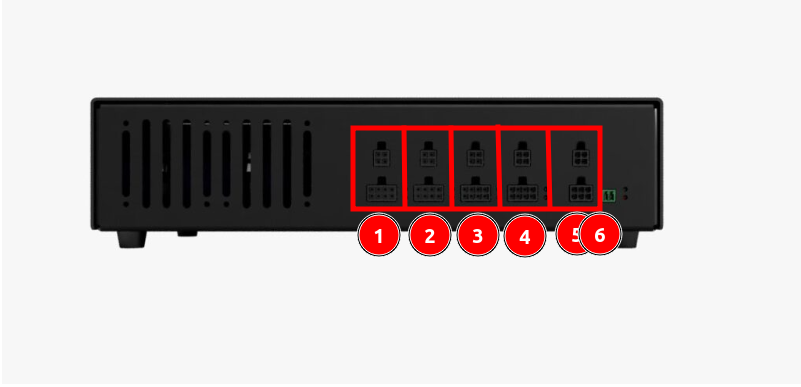
2.) Controleer of de vooraf ingestelde asrollen overeenkomen met de actuatoren die op de besturingskast zijn aangesloten.
- 1. Actuator linksvoor
- 2. Actuator linksachter
- 3. Actuator rechtsachter
- 4. Actuator rechtsvoor
- 5/6: gereserveerd voor REACTOR Tension
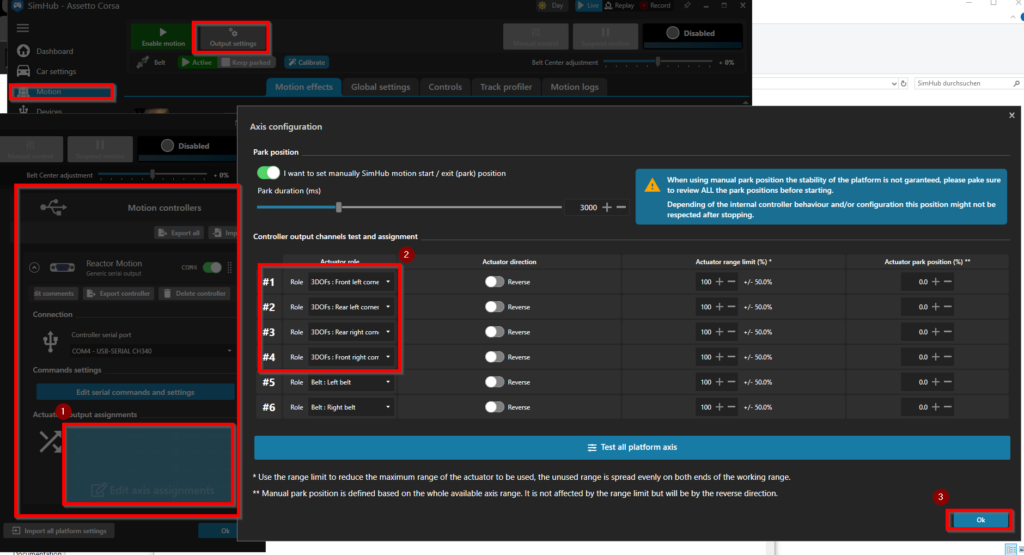
3.) Bevestig de astoewijzing.
“Test all platform axis” wordt afgeraden als de actuatoren al op de cockpit zijn gemonteerd.
11. Optioneel: importeer motionprofielen #
Vooraf ingestelde REACTOR-gameprofielen zijn nog niet beschikbaar om te downloaden. Als je al een compatibel motionprofiel hebt, kun je het importeren zoals hieronder beschreven.
Je kunt gedownloade motionprofielen als volgt toevoegen:
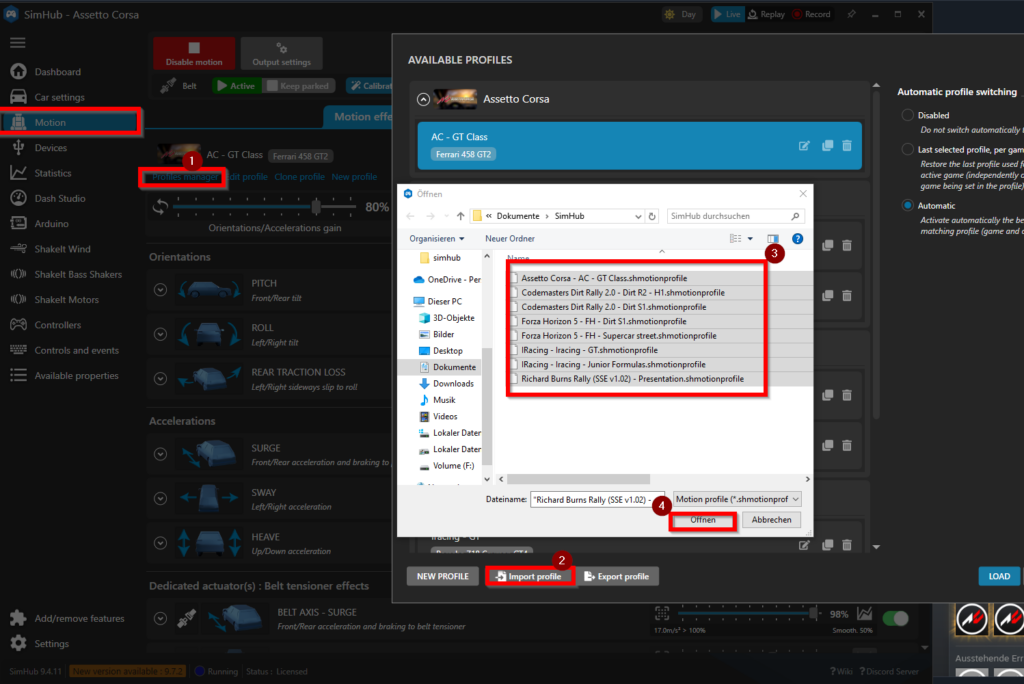
1.) Klik in het menu “Motion” op “Profiles manager”.
2.) Klik op “Import profile”.
3.) In het bestandsvenster kun je meerdere gedownloade profielen tegelijk selecteren.
4.) Klik op “Open” in het bestandsvenster.
12. Test het platform #
Als alles correct is ingesteld, kun je het platform testen.
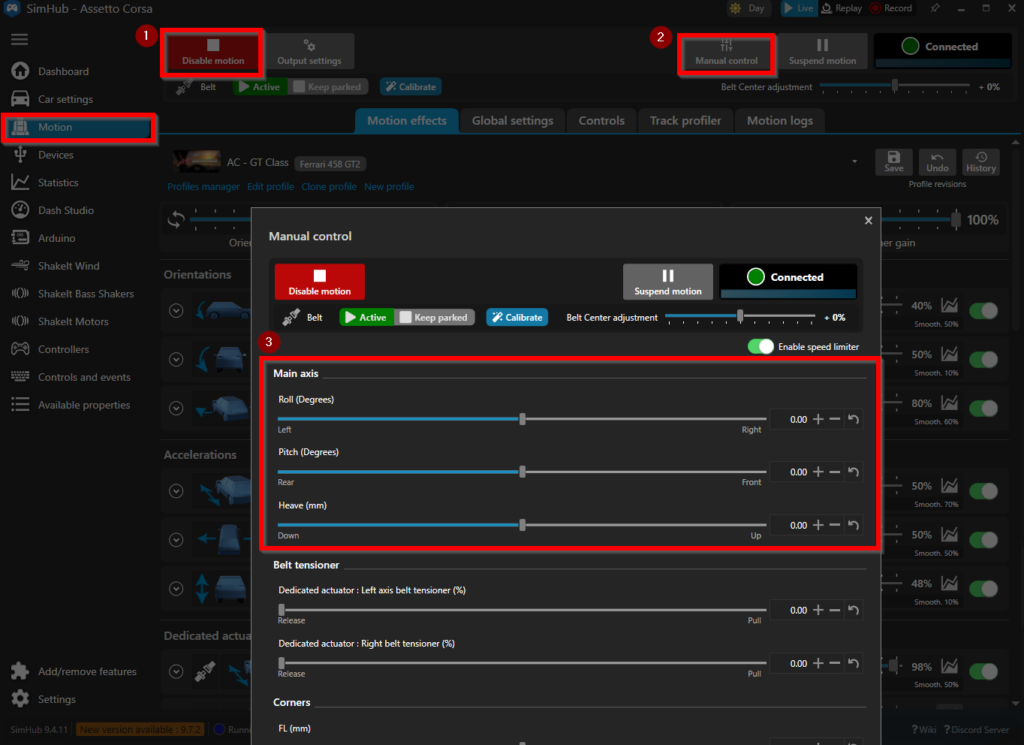
1.) Klik in het menu “Motion” op “Enable Motion”.
2.) Klik op “Manual Control”.
3.) Verhoog de schuifregelaars van de hoofdassen langzaam. NIET de schuifregelaars voor “Corners” gebruiken als de actuatoren op de cockpit zijn gemonteerd. Controleer of de cockpit vrij kan bewegen terwijl je alle hoofdassen test: roll, pitch en heave.
13. Start de game #
Je systeem is nu klaar voor je favoriete games. Voor sommige games zijn extra stappen nodig om de motionuitvoer te activeren. Volg de instructies in SimHub.