
Konfiguracja SimHub dla Motion
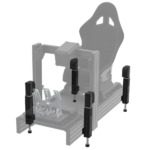
Konfigurujesz REACTOR Motion.
Użyj konfiguracji kontrolera Motion z tego poradnika. Nie importuj pliku kontrolera Tension Standalone.
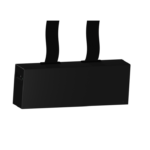
Konfigurujesz samodzielny napinacz pasów?
Otwórz poradnik konfiguracji REACTOR Tension Standalone →
1. Pobierz i zainstaluj najnowszą wersję SimHub #
Najnowszą wersję SimHub pobierzesz pod tym linkiem:
Uruchom instalator SimHub.
2. Kup licencje SimHub #
Aby odblokować dodatek Motion w SimHub, musisz kupić dwie licencje:
– Kup podstawową licencję SimHub
– Kup licencję dodatku Motion
3. Uruchom SimHub #
Uruchom SimHub na komputerze, aby rozpocząć konfigurację .
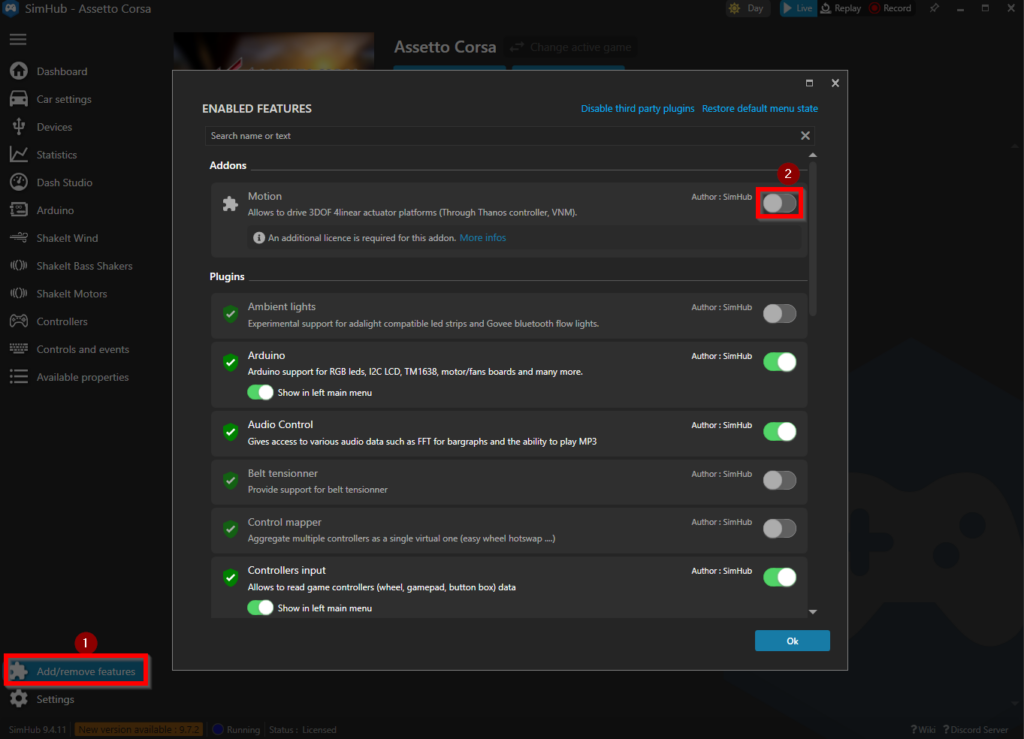
4. Włącz dodatek Motion #
Po uruchomieniu SimHub włącz dodatek Motion:
1.) Kliknij „Add/remove features”.
2.) Naciśnij przycisk włączania dodatku Motion.
5. Aktywuj licencje #
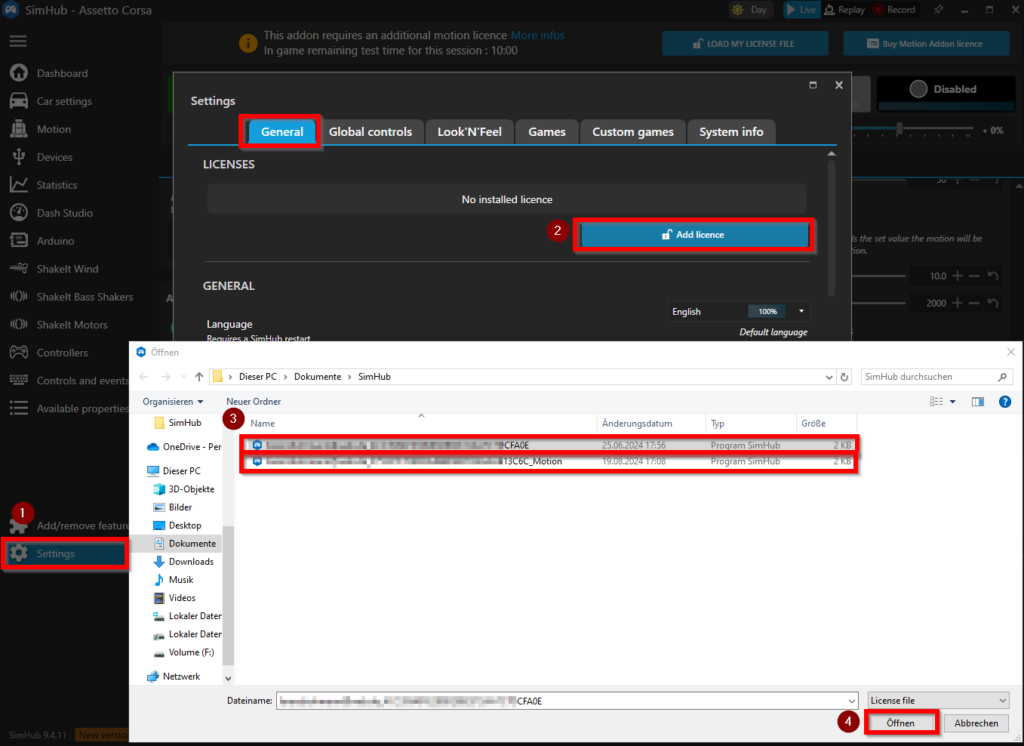
Upewnij się, że obie licencje zostały kupione, a pliki licencji przesłane przez SimHub e-mailem są zapisane na komputerze.
1.) Przejdź do „Settings → General”.
2.) Kliknij „Add License”.
3.) Wybierz plik licencji na komputerze. Można wybrać tylko jeden plik naraz.
4.) Otwórz wybrany plik.
5.) Powtórz czynności dla drugiej licencji.
6. Skonfiguruj ustawienia Motion #
Wykonaj poniższe kroki, aby skonfigurować system ruchu.
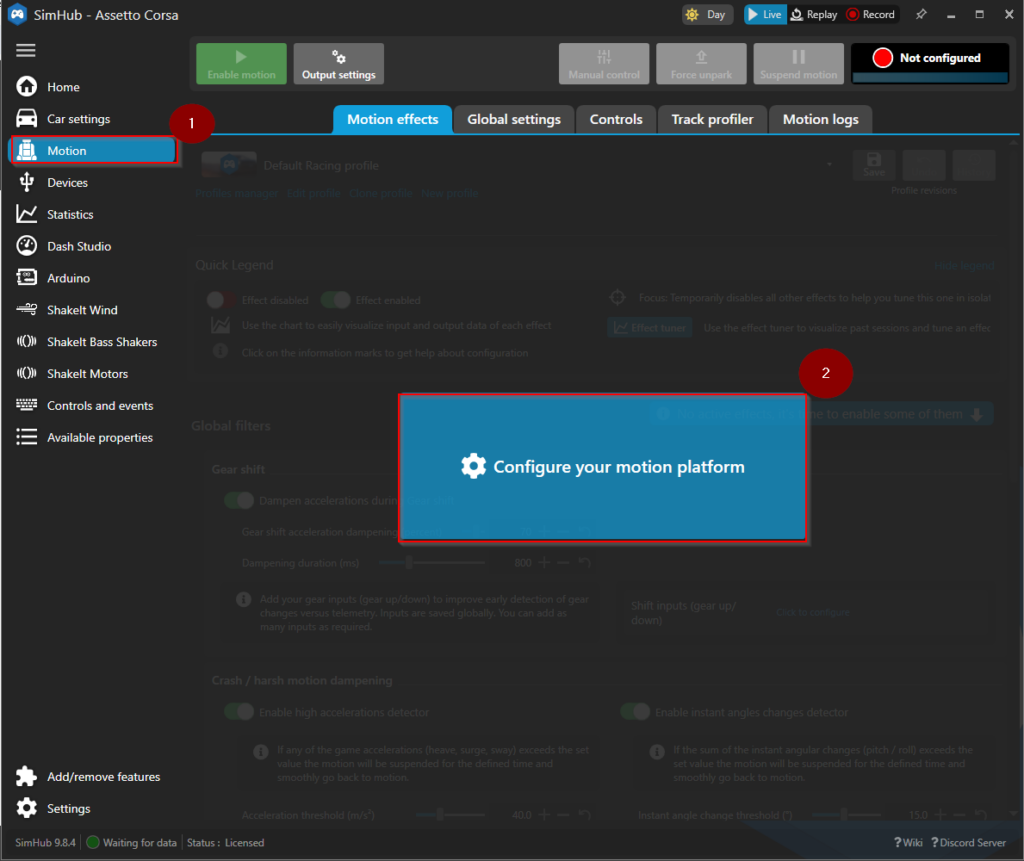
1.) Kliknij „Motion”.
2.) Kliknij „Configure your motion platform”.
7. Importuj konfigurację platformy #
Pobierz wstępnie przygotowaną konfigurację geometrii z SimReactor.
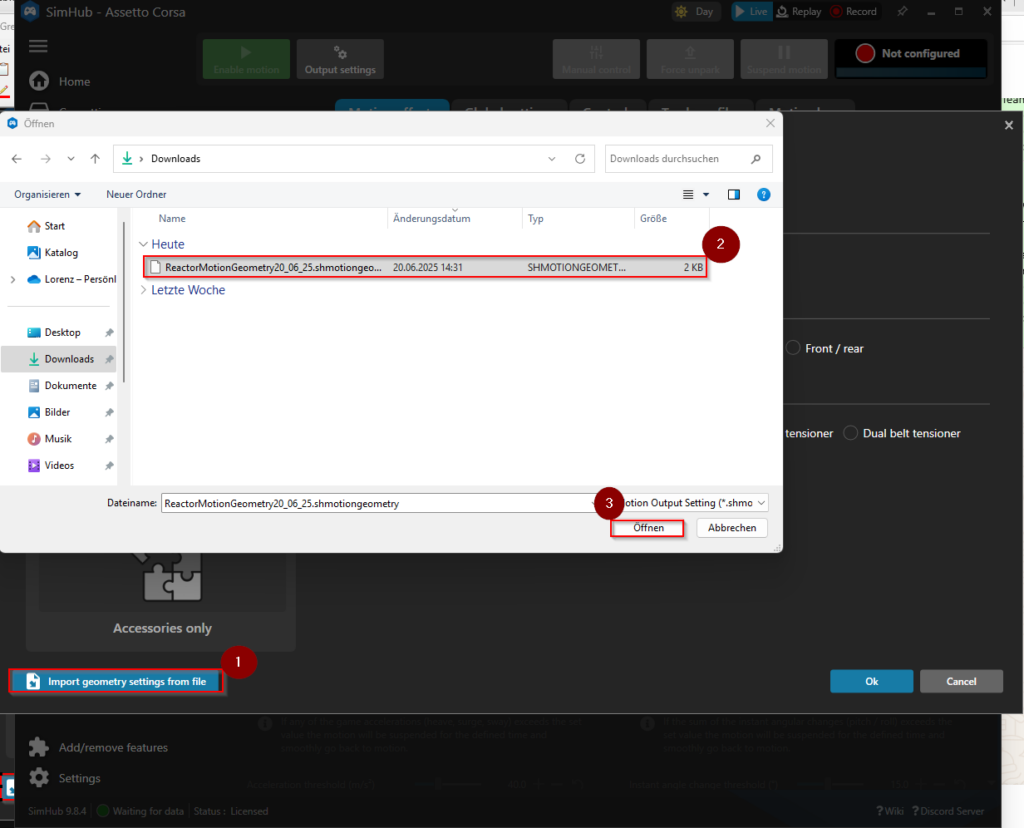
1.) Kliknij „Import geometry settings from file”.
2.) W oknie wyboru plików wybierz pobrany wcześniej plik „*.shmotiongeometry”.
3.) Otwórz plik.
8. Importuj konfigurację kontrolera #
Przed importem: ten plik jest przeznaczony dla REACTOR Motion. Użyj pliku kontrolera z tego poradnika, a nie pliku pobranego dla innego produktu.
Pobierz wstępnie skonfigurowane ustawienia kontrolera wyjściowego z SimReactor.
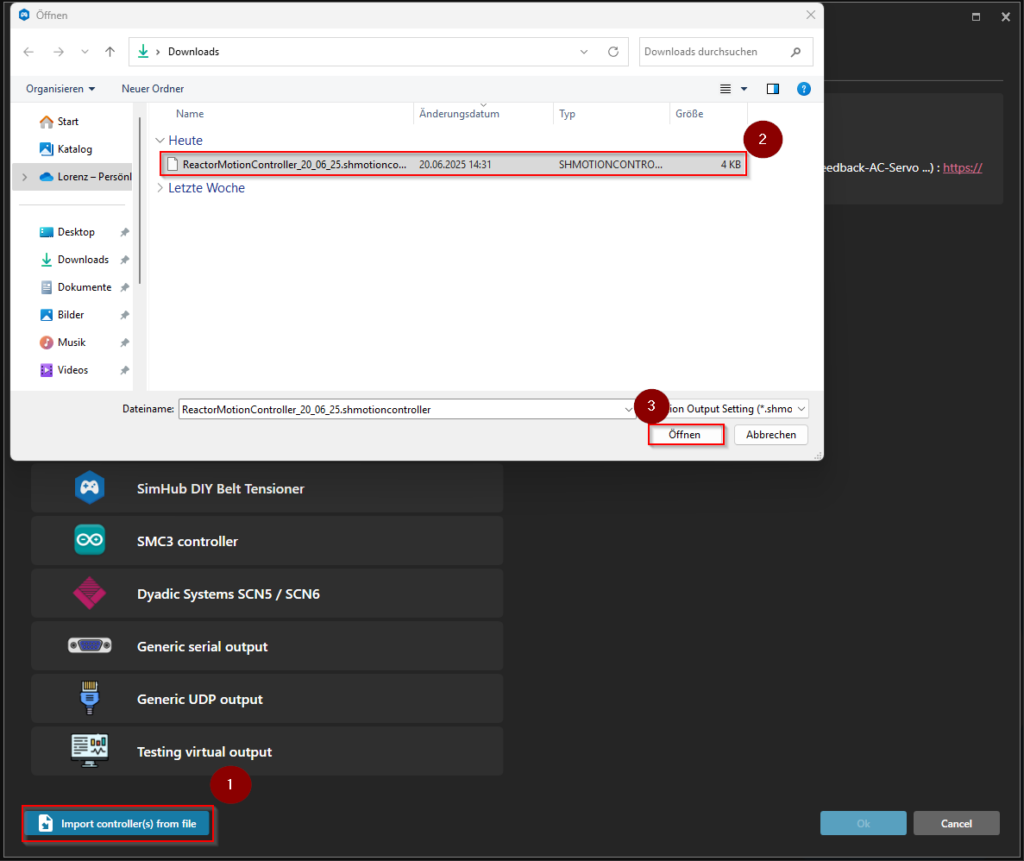
1.) Kliknij „Import controller(s) from file”.
2.) W oknie wyboru plików wybierz pobrany wcześniej plik „*.shmotioncontroller”.
3.) Otwórz plik.
9. Skonfiguruj system ruchu #
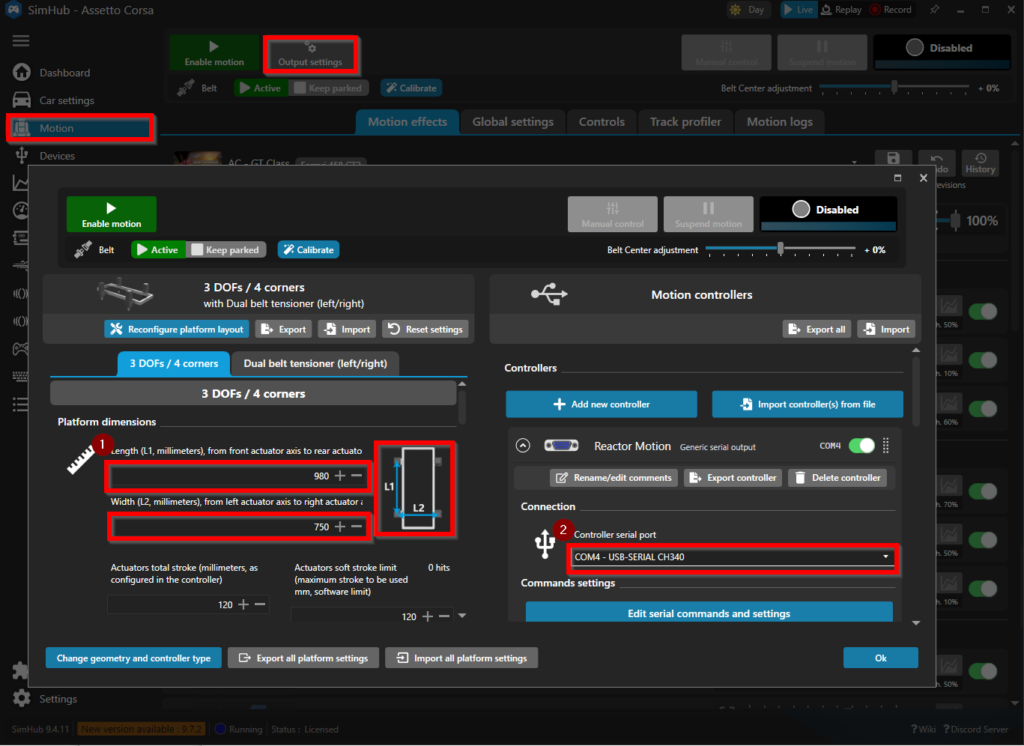
Aby system działał optymalnie na platformach o różnych rozmiarach, ustaw odległości między siłownikami. Różnią się one w zależności od kokpitu.
1.) Ustaw odległości między siłownikami wzdłuż i wszerz platformy zgodnie ze wskazówkami w SimHub.
2.) Przejdź do „Controllers” i wybierz port COM, do którego moduł sterujący jest podłączony przez USB. Zwykle jest oznaczony jako „CH340”.
10. Sprawdź przypisanie osi #
SimHub prosi o sprawdzenie, czy wszystkie osie są prawidłowo przypisane. Prawidłowe przypisanie osi ma kluczowe znaczenie.
1.) Kliknij „Axis assignment”.
2.) Sprawdź, czy wstępnie ustawione role osi odpowiadają siłownikom podłączonym do modułu sterującego.
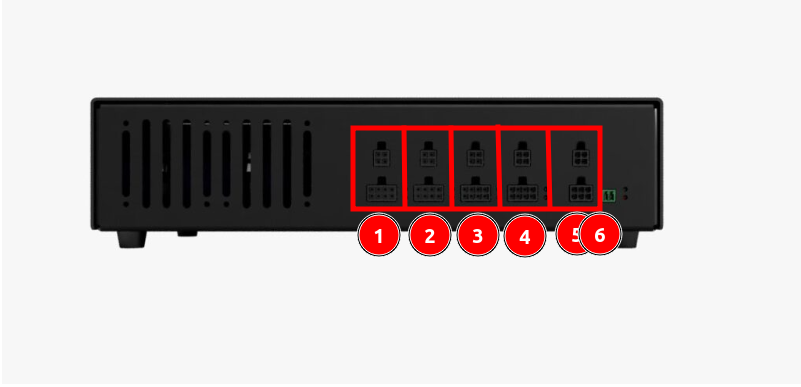
- 1. Przedni lewy siłownik
- 2. Tylny lewy siłownik
- 3. Tylny prawy siłownik
- 4. Przedni prawy siłownik
- 5/6: zarezerwowane dla REACTOR Tension
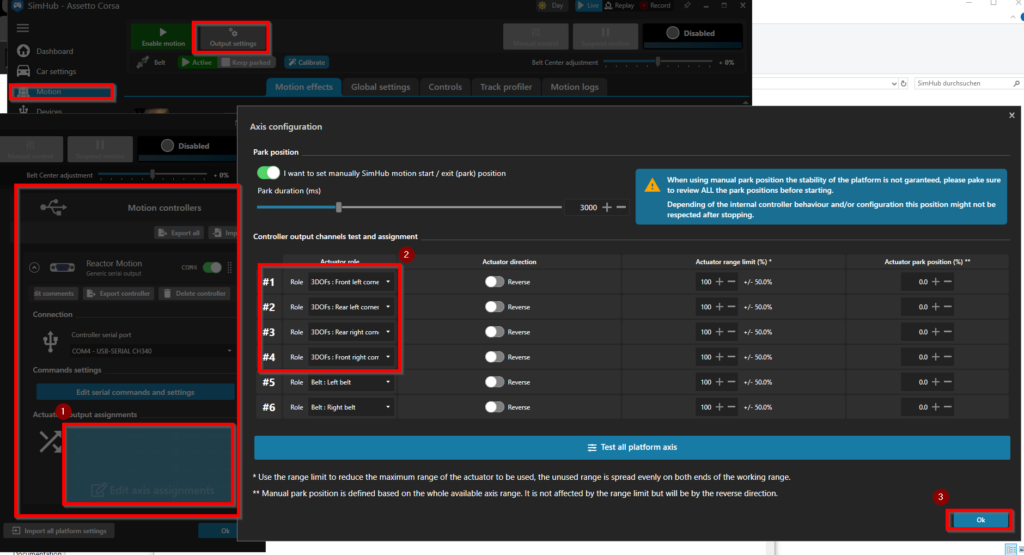
3.) Zatwierdź przypisanie osi.
Nie zaleca się używania funkcji „Test all platform axis”, jeśli siłowniki są już zamontowane na kokpicie.
11. Opcjonalnie: importuj profile ruchu #
Wstępnie skonfigurowane profile gier REACTOR nie są jeszcze dostępne do pobrania. Jeśli masz już kompatybilny profil ruchu, możesz go zaimportować zgodnie z poniższym opisem.
Pobrane profile ruchu można dodać w następujący sposób:
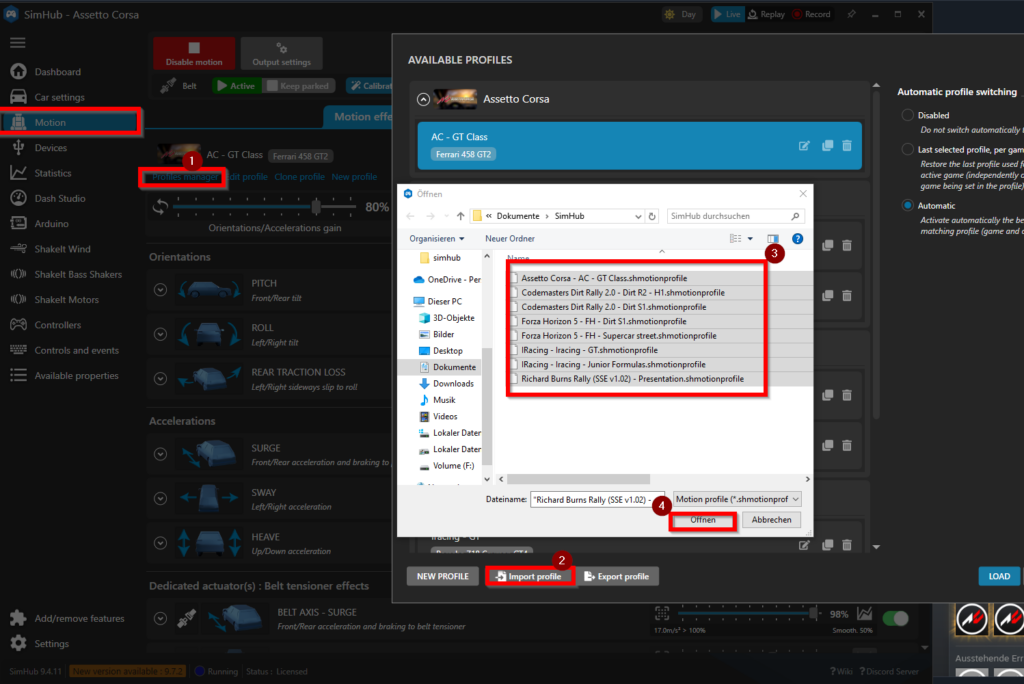
1.) Kliknij „Profiles manager” w menu „Motion”.
2.) Kliknij „Import profile”.
3.) W oknie wyboru plików możesz zaznaczyć kilka pobranych profili jednocześnie.
4.) Kliknij „Open” w oknie wyboru plików.
12. Przetestuj platformę #
Jeśli wszystko jest prawidłowo skonfigurowane, możesz przetestować platformę.
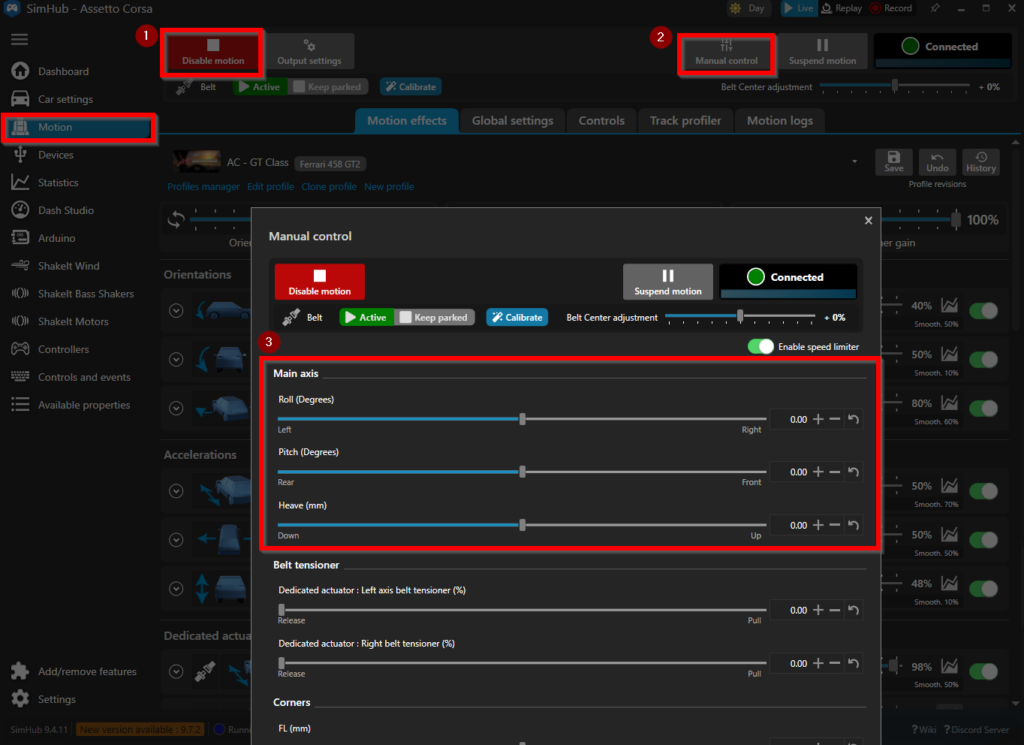
1.) Naciśnij „Enable Motion” w menu „Motion”.
2.) Kliknij „Manual Control”.
3.) Powoli zwiększaj wartości suwaków głównych osi. NIE używaj suwaków „Corners”, jeśli siłowniki są zamontowane na kokpicie. Sprawdź, czy kokpit może poruszać się swobodnie podczas testowania wszystkich głównych osi: roll, pitch i heave.
13. Uruchom grę #
System jest już gotowy do Twoich ulubionych gier. Niektóre wymagają dodatkowych czynności, aby aktywować sterowanie ruchem. Postępuj zgodnie z instrukcjami w SimHub.