
SimHub-Einrichtung für Motion
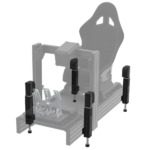
Du richtest gerade REACTOR Motion ein.
Verwende die Motion-Controller-Konfiguration aus dieser Anleitung. Importiere nicht die Controller-Datei für Tension Standalone.
Du möchtest den eigenständigen Gurtstraffer einrichten?
Zur Einrichtung von REACTOR Tension Standalone →
1. Aktuelle SimHub-Version herunterladen und installieren #
Die aktuelle Version von SimHub findest du unter folgendem Link:
Führe die Installationsdatei aus und installiere SimHub.
2. SimHub-Lizenzen kaufen #
Für das Motion-Add-on von SimHub benötigst du zwei Lizenzen:
– Allgemeine SimHub-Lizenz kaufen
– Motion-Add-on-Lizenz kaufen
3. SimHub starten #
Starte SimHub auf deinem Computer, um mit der Einrichtung zu beginnen.
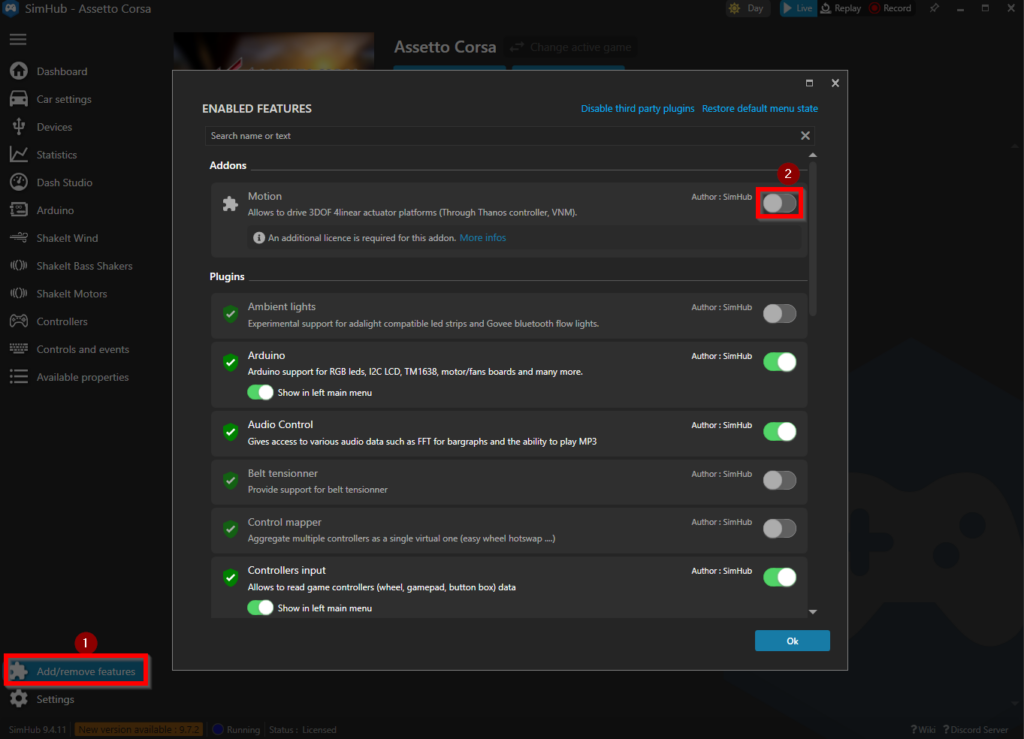
4. Motion-Plugin aktivieren #
Nach dem Start von SimHub musst du das Motion-Add-on aktivieren:
1.) Klicke auf „Add/remove features“.
2.) Aktiviere das Motion-Add-on über „Enable“.
5. Lizenzen aktivieren #
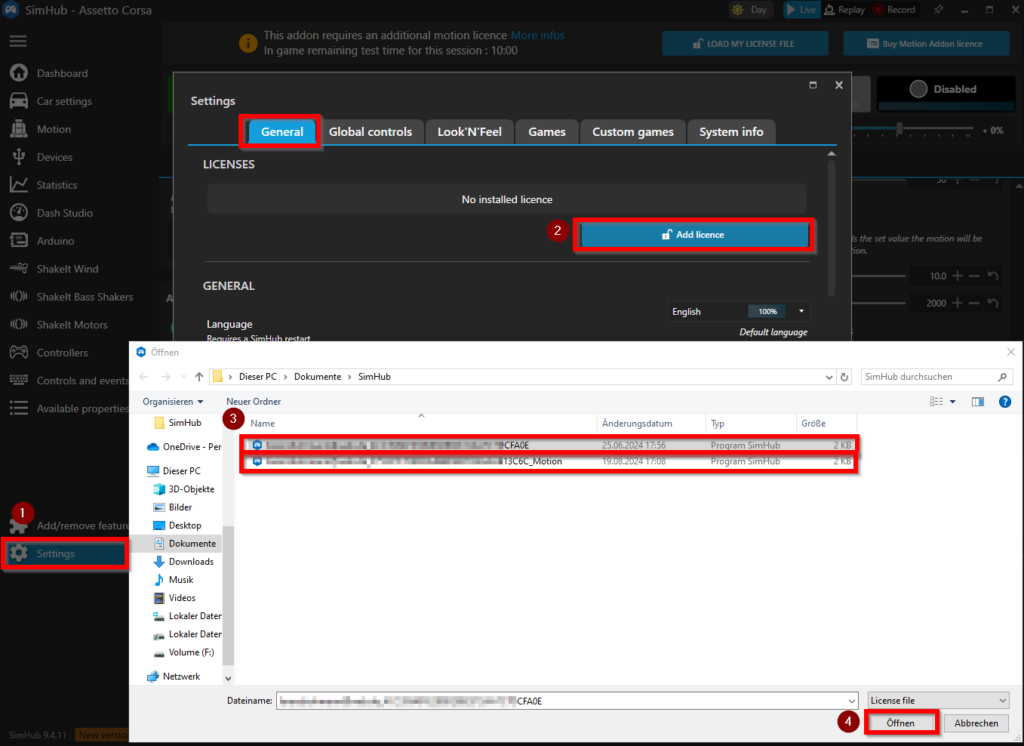
Stelle sicher, dass du beide Lizenzen gekauft und die von SimHub per E-Mail erhaltenen Lizenzdateien auf deinem Computer gespeichert hast.
1.) Öffne „Settings → General“.
2.) Klicke auf „Add License“.
3.) Wähle eine Lizenzdatei auf deinem Computer aus. Es lässt sich jeweils nur eine Datei auswählen.
4.) Öffne die ausgewählte Datei.
5.) Wiederhole den Vorgang für die zweite Lizenz.
6. Motion-Einstellungen konfigurieren #
Richte das Motion-System mit den folgenden Schritten ein:
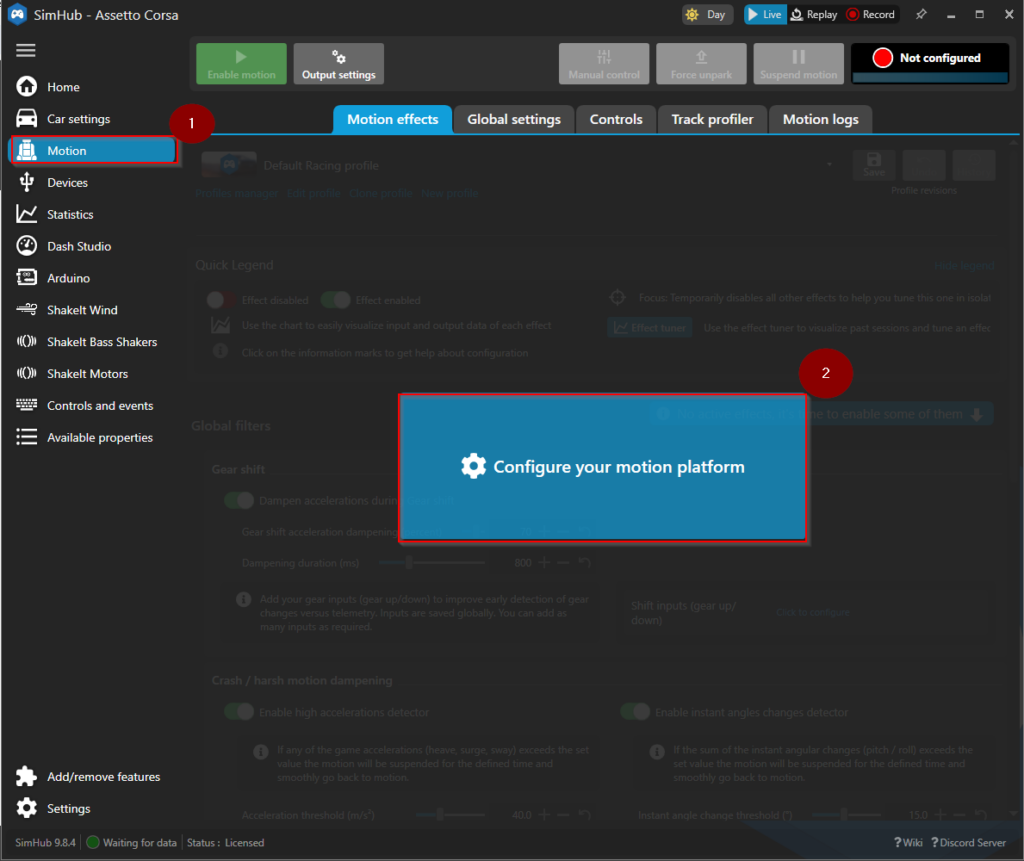
1.) Klicke auf „Motion“.
2.) Klicke auf „Configure your motion platform“.
7. Plattform-Konfiguration importieren #
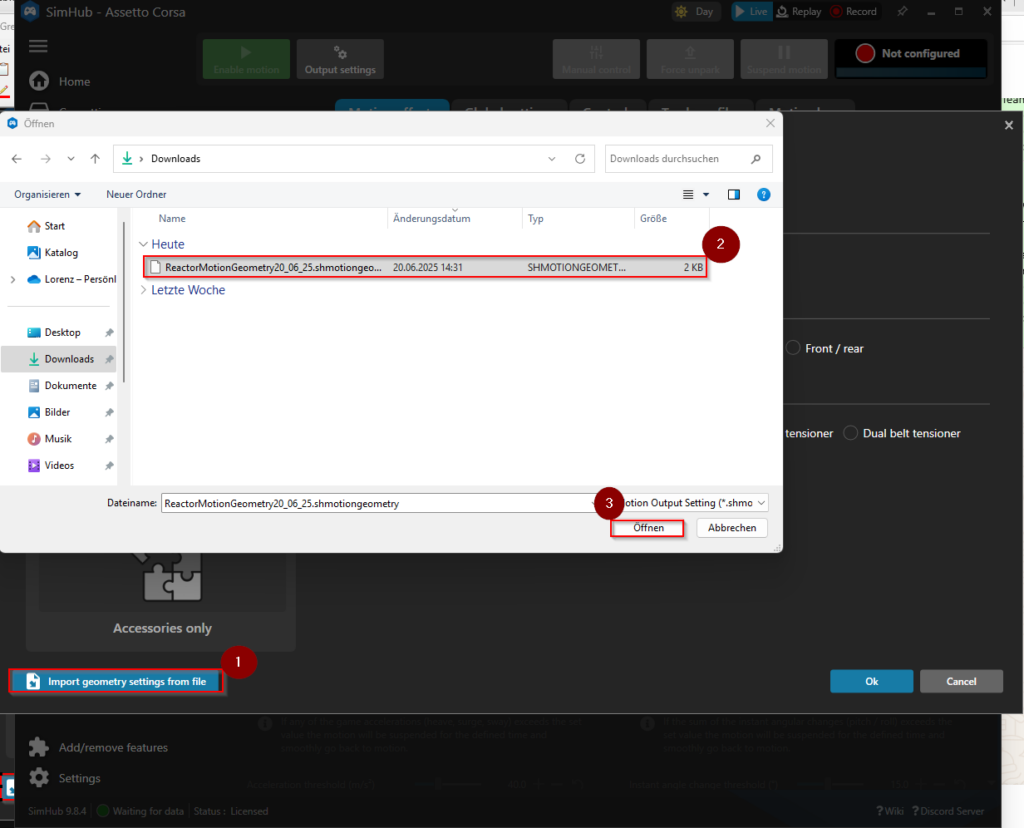
Lade die vorkonfigurierte Geometrie-Konfiguration von SimReactor herunter.
1.) Klicke auf „Import geometry settings from file“.
2.) Wähle im Dateidialog die zuvor heruntergeladene Datei mit der Endung „.shmotiongeometry“ aus.
3.) Öffne die Datei.
8. Controller-Konfiguration importieren #
Vor dem Import: Dieser Download ist für REACTOR Motion. Verwende die Controller-Datei aus dieser Anleitung und keine Datei für das andere Produkt.
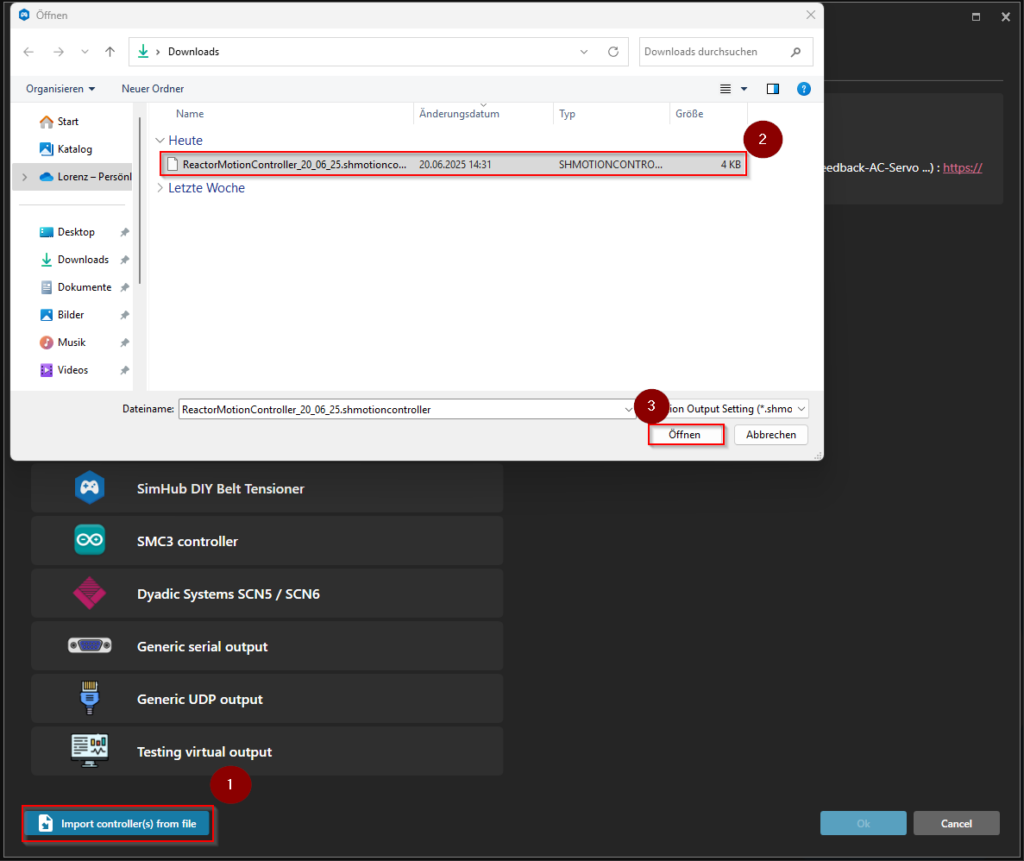
Lade die vorkonfigurierten Controller-Einstellungen von SimReactor herunter.
1.) Klicke auf „Import controller(s) from file“.
2.) Wähle im Dateidialog die zuvor heruntergeladene Datei mit der Endung „.shmotioncontroller“ aus.
3.) Öffne die Datei.
9. Dein Motion-System konfigurieren #
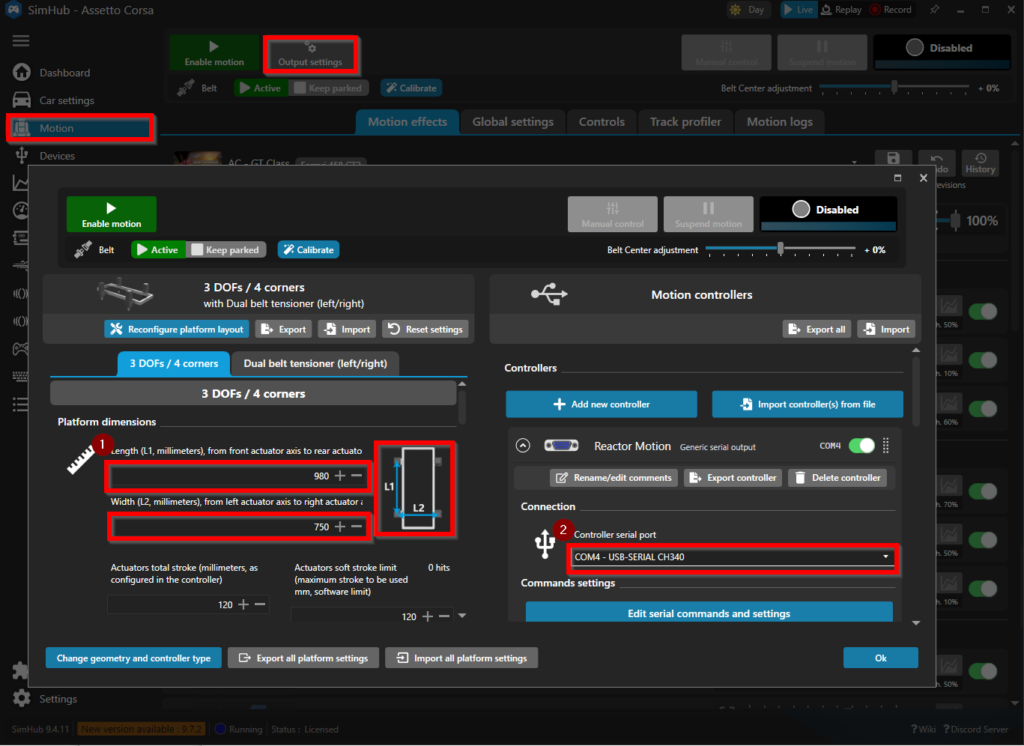
Damit dein System unabhängig von der Rig-Größe optimal arbeitet, musst du die Abstände zwischen den Aktuatoren einstellen. Diese unterscheiden sich je nach Rig.
1.) Trage die Längs- und Querabstände zwischen deinen Aktuatoren ein, wie in SimHub dargestellt.
2.) Öffne „Controllers“ und wähle den COM-Port, an dem die Steuerbox per USB angeschlossen ist. In den meisten Fällen wird er als „CH340“ angezeigt.
10. Achsenzuordnung prüfen #
SimHub fragt, ob alle Achsen richtig zugeordnet sind. Eine korrekte Achsenzuordnung ist unbedingt erforderlich.
1.) Klicke auf „Axis assignment“.
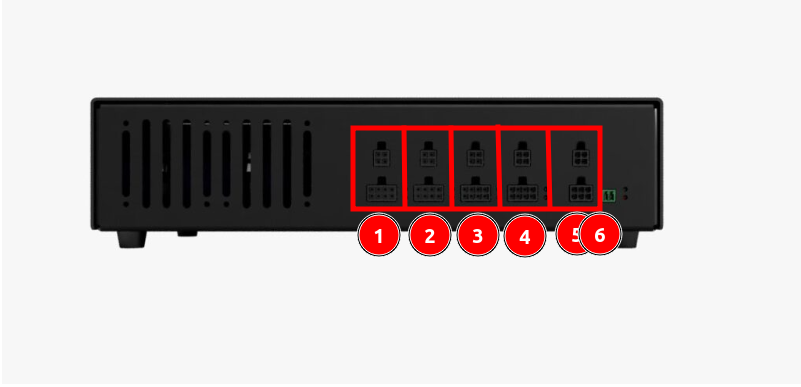
2.) Prüfe, ob die vorkonfigurierte Achsenrolle zum jeweiligen Anschluss des Aktuators an der Steuerbox passt.
- 1. Aktuator vorne links
- 2. Aktuator hinten links
- 3. Aktuator hinten rechts
- 4. Aktuator vorne rechts
- 5/6: Für REACTOR Tension reserviert
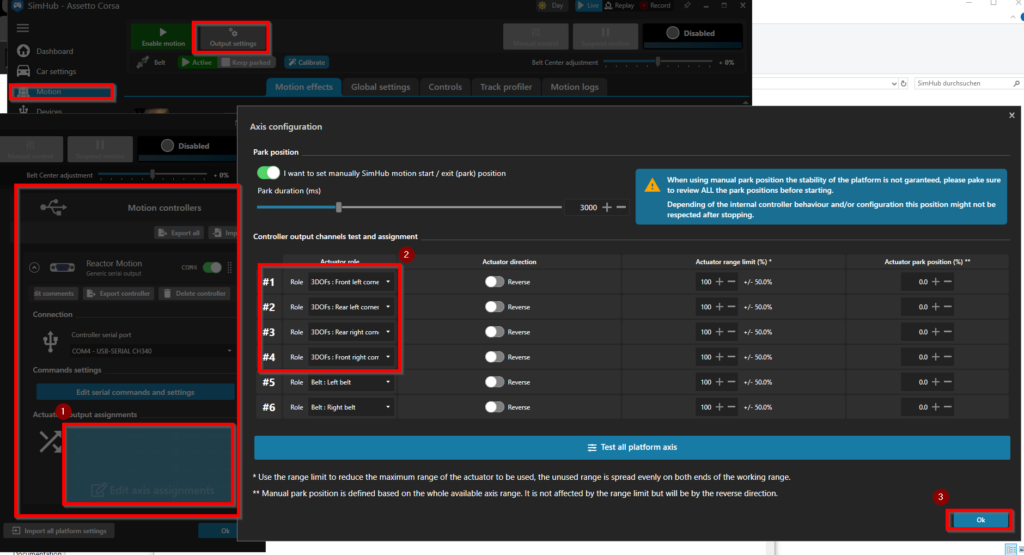
3.) Bestätige die Achsenzuordnung.
„Test all platform axis“ wird nicht empfohlen, wenn die Aktuatoren bereits am Rig montiert sind.
11. Optional: Motion-Profile importieren #
Vorkonfigurierte REACTOR-Spielprofile stehen derzeit noch nicht zum Download bereit. Wenn du bereits ein kompatibles Motion-Profil hast, kannst du es wie unten beschrieben importieren.
So importierst du heruntergeladene Motion-Profile:
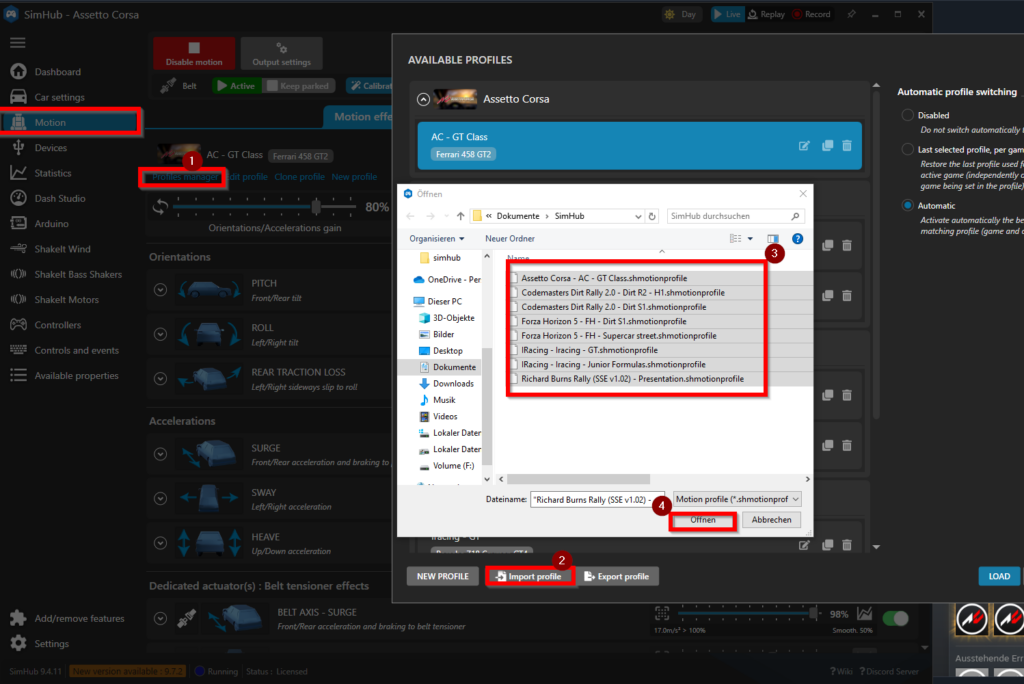
1.) Öffne im Menü „Motion“ den „Profiles manager“.
2.) Klicke auf „Import profile“.
3.) Im Dateidialog kannst du mehrere heruntergeladene Profile gleichzeitig auswählen.
4.) Klicke im Dateidialog auf „Öffnen“.
12. Plattform testen #
Wenn alles richtig eingerichtet ist, kannst du die Plattform testen.
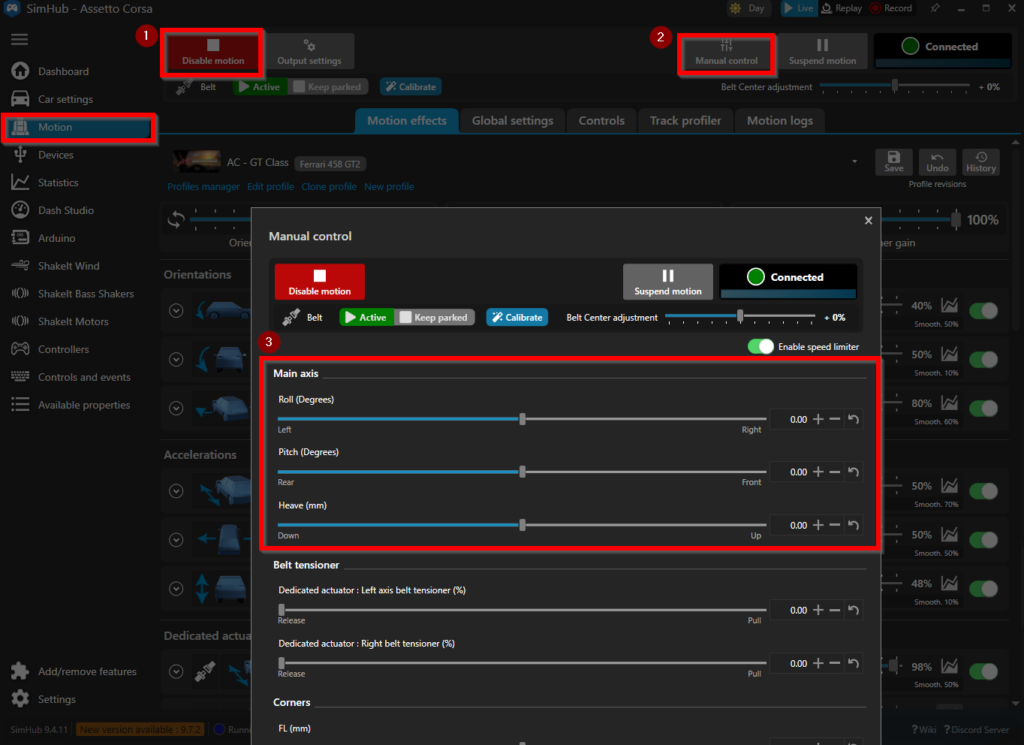
1.) Klicke im Menü „Motion“ auf „Enable Motion“.
2.) Öffne „Manual Control“.
3.) Erhöhe die Regler der Hauptachsen („Main Axis“) langsam. Verwende NICHT die Regler unter „Corners“, wenn die Aktuatoren am Rig montiert sind. Prüfe bei allen Hauptachsen (Roll, Pitch, Heave), ob sich das Rig frei bewegen kann.
13. Spiel starten #
Geschafft! Dein System ist bereit für deine Lieblingsspiele. Bei manchen Spielen sind zusätzliche Schritte nötig, um die Motion-Ausgabe zu aktivieren. Folge dazu den Hinweisen in SimHub.